Medienproduktionsplattform – share.dma.swiss
Die Medienproduktionsplattform share.dma.swiss ist die zentrale Plattform, wenn Du gemeinsam mit Kolleginnen, externen Partnern oder Dienstleistern an Video-, Audio-, Grafik- und Dokumenten-Projekten arbeitest. Sie gehört zum Lösungspaket «Digital Asset Management DAM» und liefert Dir folgende Kernfunktionen:
- Daten Ablage – ihr könnt jegliche Dateiformate bis 500 GB hochladen, in Ordner ablegen und gemeinsam bearbeiten.
- Sicherer Austausch – ihr könnt Ordner oder einzelne Dateien intern oder extern teilen; Links lassen sich mit Kennwort, Ablaufdatum oder Download‐Sperre schützen.
Du kannst die Medienproduktionsplattform für Dein Team hier bestellen oder Dich bei weiteren Fragen direkt an support@dma.swiss wenden.
1. Wie registriere ich mich?
- Registriere Dich unter https://share.dma.swiss/apps/registration/ mit Deiner offiziellen Mailadresse.
- Du erhältst eine Email mit einem Bestätigungslink den Du anklickst.
- Einen für alle erkennbaren Benutzernamen festlegen und ein starkes Passwort wählen (≥ 10 Zeichen, Gross-/Kleinbuchstaben, Zahl, Sonderzeichen).
- OE-Plattformverantwortliche meldet Deine Mailadresse an support@dma.swiss; Freischaltung innert eines Werktags.
- Unter Einstellungen kannst Du Dein Profilbild festlegen, die Zweifaktorauthentifizierung aktivieren und das Design anpassen.
2. Passwort vergessen – was nun?
Auf der Login-Seite „Passwort vergessen“ wählen, Mailadresse angeben, Link aus der Mail öffnen und ein neues Passwort setzen.
3. Wie lege ich einen Projektordner an?
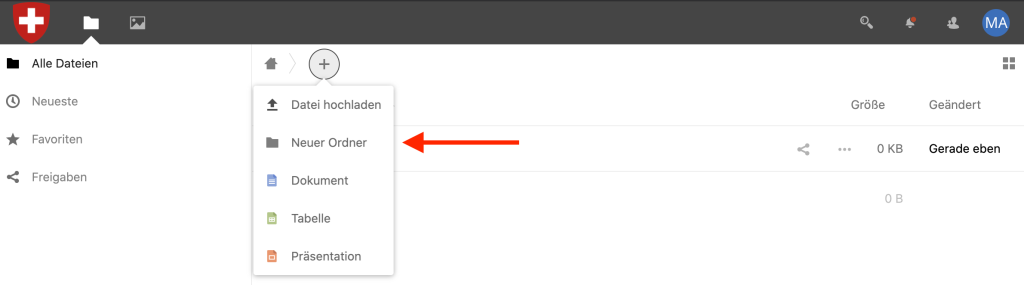
Oben links kannst wählst Du Dateien > + > Neuer Ordner und erstellst einen neuen Projektordner.
Nach der Bestellung über das BIT erhältst Du für Deine Organisation / Dein Team einen offiziellen, personenunabhängigen Ordner zugewiesen und gemäss Deinen Bedürfnissen berechtigt.
4. Wie lade ich Dateien hoch oder herunter?
- Hochladen: Ordner öffnen, „+“ anklicken und Datei wählen oder Dateien per Drag-&-Drop auf das Hochladen-Feld ziehen.
- Herunterladen: Rechts auf das Drei-Punkte-Menü → Herunterladen; mehrere Elemente werden als ZIP-Datei gebündelt.
5. Wie teile ich Inhalte sicher?
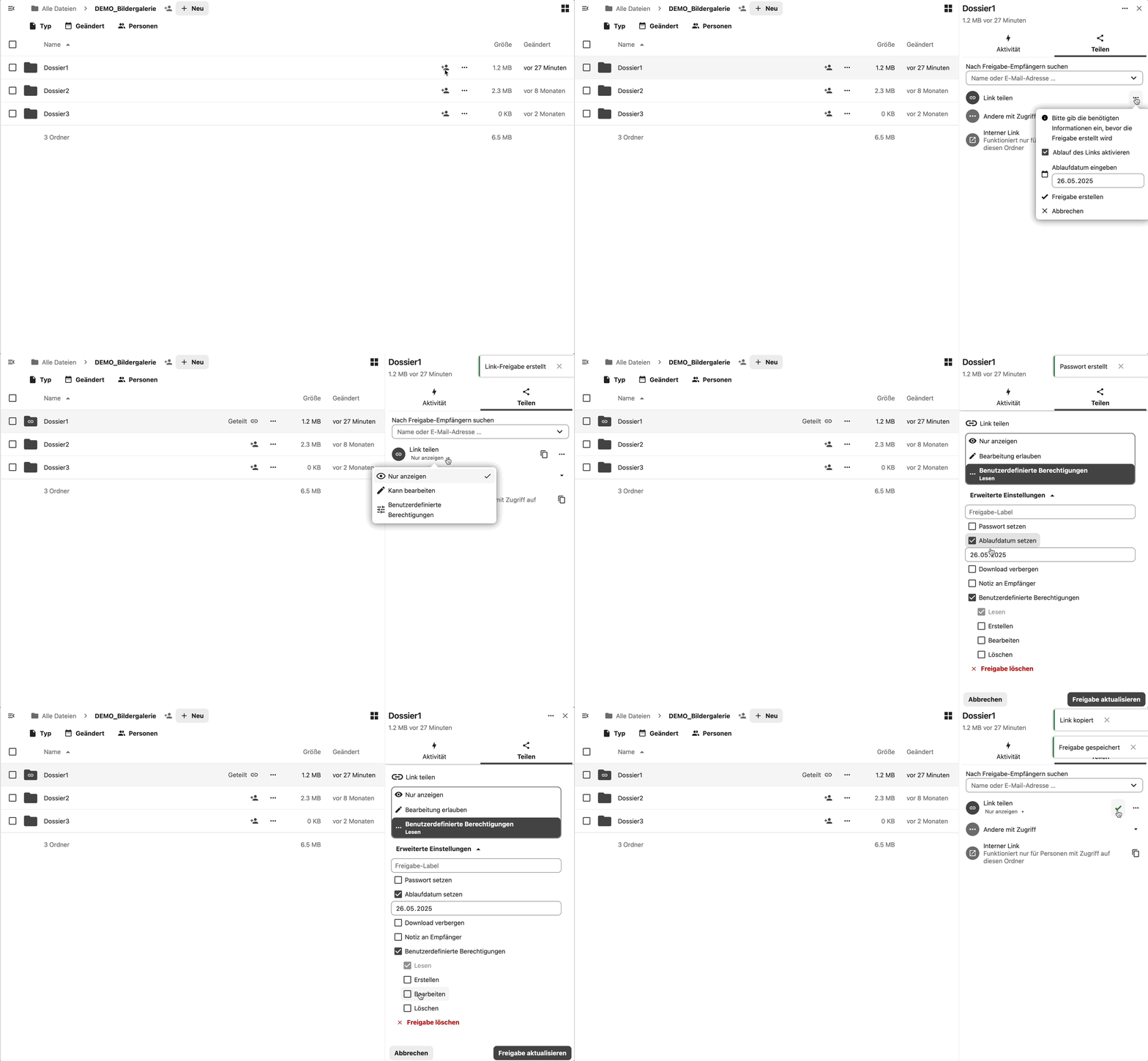
- Datei/Ordner auswählen → Teilen-Symbol anklicken.
- Person suchen – interne Benutzer:innen mit Lese- oder Schreibrechten einladen.
- Link teilen – externen Freigabelink erstellen:
- Bearbeitung erlauben oder nur Lesen
- Download sperren
- Passwort setzen (separat über sicheren Kanal, z.B. Threema senden)
- Ablaufdatum definieren (Standard 14 Tage)
- Alle aktiven Freigaben findest Du links unter Freigaben > Mit anderen geteilt.
6. Wie gross dürfen Dateien sein und wie viel Speicherplatz hat meine OE?
- Einzeldatei: max. 500 GB
- Standard-Speicher pro OE: 20 TB
- Erweiterbar (kostenpflichtig) bis 200 TB ( im Digital-Workplace-Portal die Kachel „Digital Asset Management“ öffnen und eine Speichererweiterung bestellen).
7. Kann ich gelöschte Dateien wiederherstellen?
Ja, unten links findest du den Papierkorb. Dort kannst du Dateien oder Ordner auswählen und auf Wiederherstellen klicken.
8. Welche Links gibt es und woran erkenne ich sie?
Externer Link: Entsteht, wenn Du im Teilen-Dialog „Link teilen“ aktivierst. Er beginnt immer mit /s/, z. B. https://share.dma.swiss/s/AbCdEfGh. Diesen Link kannst Du zusätzlich mit Passwort und Ablaufdatum schützen; auch Personen ohne Konto können darauf zugreifen.
Interner Link: Erstellst Du im Teilen-Dialog unter Internen Link kopieren. Er enthält /f/ gefolgt von einer Zahl – z. B. https://share.dma.swiss/f/12345. Dieser Link funktioniert nur, wenn die Empfängerin oder der Empfänger bereits Zugriff auf den Ordner oder die Datei hat und eingeloggt ist.
Kopiere nicht die Browser-URL! Die Adresszeile zeigt deinen persönlichen Pfad (z. B. /files/Benutzername/…) oder eine laufende Sitzungs-ID. Andere erhalten damit nur eine Fehlermeldung, weil sie nicht in Deinem Benutzerkontext arbeiten. Verwende deshalb immer das Teilen-Menü, um einen gültigen internen oder externen Link zu erzeugen.
9. Kann ich Dateien mit Schlagworten versehen?
Ja. Du kannst Dateien und Ordner mit sogenannten Schlagworten (Tags) versehen und später gezielt danach filtern. Im GIF unten siehst Du, wie Du einzelnen Dateien ein Schlagwort gibst.
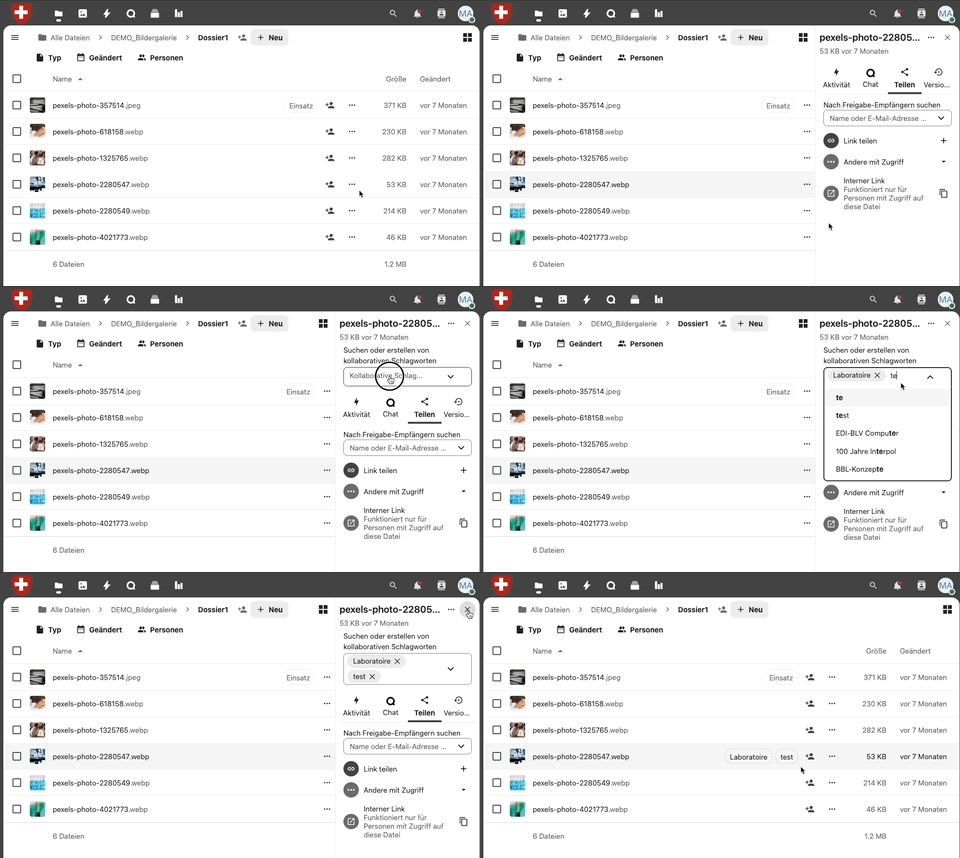
Mehrere Dateien auf einmal taggen:
Dateien/Ordner markieren → oben auf das Drei-Punkte-Menü klicken → Schlagworte wählen → ein oder mehrere Tags setzen.
Nach mehreren Tags gleichzeitig filtern:
In der linken Seitenleiste unter Schlagworte kannst Du mehrere Tags auswählen und so z.B. nur Dateien mit „Projekt XY“ und „Freigabe offen“ anzeigen lassen. Die Schlagworte sind kollaborativ: Alle Personen mit Zugriff auf den Ordner sehen dieselben Tags und können sie weiterverwenden.
Für eine ausführliche Verwaltung Deiner Fotos und Videos mit Schlagworten und Metadaten empfehlen wir Fotoagentur bzw. die Videoagentur.
10. Können wir Office-Dokumente gemeinsam bearbeiten?
Ja. Ein Klick auf eine Word-, Excel- oder PowerPoint-Datei öffnet OnlyOffice im Browser. Du siehst Live-Cursors deiner Kolleg:innen, kannst Kommentare hinterlassen und oben rechts die Bearbeitung beenden.
11. Gibt es eine Mobile-App?
Installiere die Nextcloud-App (iOS/iPadOS / Android). Beim ersten Start gibst du https://share.dma.swiss als Server ein und meldest dich wie am Desktop an. Du kannst mobil Dateien hoch-/runterladen, offline verfügbar machen oder Links teilen.
12. Wo bekomme ich Hilfe?
Wende Dich jederzeit mit Deinen Fragen an den Sevice Desk BIT (+41 58 465 88 88).
13. Kostet mich der Dienst etwas?
Für Mitarbeitende der Gruppe Verteidigung (VBS) und die Armee ist die Nutzung kostenlos. Für alle anderen Organisationen sind die offiziellen Preise des BIT im Intranet einsehbar: Preisliste DAM.
14. Wie übergebe ich bei Schliessung meines Accounts einen Ordner an eine andere Person?
- Gehe zu Einstellungen (oben rechts) → Teilen.
- Unter Dateien auf „Datei oder Ordner zum Übertragen auswählen“ klicken.
- Ordner oder Datei wählen und mit Auswählen bestätigen.
- Im Feld Neuer Besitzer den Namen der gewünschten Person eingeben.
- Auf Übertragen klicken.
Die empfangende Person erhält eine Benachrichtigung und muss den Transfer akzeptieren. Erst danach wird der Ordner inkl. aller Freigaben in das Zielkonto verschoben.
15. Kann ich gemeinsam an einem Whiteboard arbeiten?
Ja, erstelle unter Neu > Neues Whiteboard eine Whiteboard-Datei und teile sie mit den Personen die mitarbeiten sollen. Mit der Whiteboard-Funktion kannst Du in Echtzeit gemeinsam Skizzen, Notizen, Abläufe oder einfache Diagramme erstellen. Das Board liegt wie eine Datei im gewünschten Ordner und kann von allen berechtigten Personen geöffnet und bearbeitet werden.
16. Wie suche ich am besten nach Inhalten?
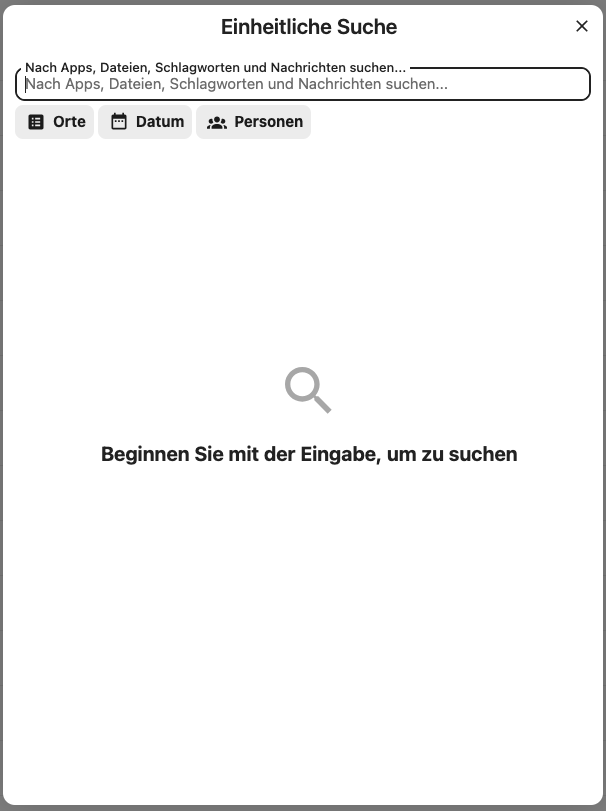
Nutze die Einheitliche Suche oben rechts in SHARE DMA. Sie durchsucht alle Dateien und Ordner, auf die Du Zugriff hast.

Du kannst nach Datei- oder Ordnernamen, Schlagworten sowie nach Inhalten suchen. PDF-, Word- und Excel-Dateien werden im Volltext durchsucht, sofern sie indexiert sind. Die Suche berücksichtigt Deine Berechtigungen: Es werden nur Inhalte angezeigt, für die Du freigeschaltet bist.