
Fotoagentur – www.mediathek.admin.ch
Die Fotoagentur ist das Modul für die Präsentation und Organisation von Fotos. Qualitativ hochwertige Bildbestände können mit Metadaten erfasst und in Themenwelten präsentiert werden. Fotos in allen gängigen Formaten können intern erfasst und mit der Option Landing Page öffentlich präsentiert werden.
1. Wer kann die Fotoagentur nutzen und wie melde ich mich an?
Berechtigt sind alle Organisationseinheiten (OE) der zentralen Bundesverwaltung, Du kannst das Modul Fotoagentur hier bestellen und Dich unter https://www.mediathek.admin.ch (oben rechts) selbst registrieren. Nach dem Onboarding durch die DMA Medienagentur wird Dir eine der folgenden Rollen zugewiesen:
- Foto-Betrachter – Suchen, ansehen, herunterladen
- Foto-Redaktor – zusätzlich hochladen, Metadaten pflegen, Kontroll-Workflow auslösen
- Themenwelt-Redaktor – wie Redaktor, plus Themenwelten anlegen & pflegen
- Mandanten-Admin – alle Rechte, plus Benutzer- und Stichwortverwaltung, Importer, Arbeitspaket-Zuweisung
Die Medienverwaltung (Backend) der Fotoagentur erreichst Du unter https://www.mv.admin.ch.
2. Wie suche ich Bilder?
In der Fotoagentur wie auch im Backend kannst Du mit prägnanten Stichwörtern nach gewünschten Bildern suchen. Über Suche verfeinern kannst Du die Suchresultate nach Stichworten, Formaten oder Farbklima verfeinern.
Die Suche kann durch folgende Zeichen gezielter eingesetzt werden:
| Suchen mit … | Beschreibung | Beispiel |
|---|---|---|
| “ “ | Mit Anführungszeichen nach mehreren Wörtern suchen | “Ada im Dienst“ |
| + | Das Wort mit Plus-Zeichen muss vorhanden sein | +Ada |
| − | Das Wort mit Minus-Zeichen darf nicht vorhanden sein | −Dienst |
| Kombination +, − und “ “ | Erweitert das muss / darf nicht vorhanden sein-Wort auf mehrere Wörter | +Ada −“im Dienst“ |
title: oder description: |
Nur nach Titeln/Beschreibungen suchen Nach Assets suchen, die das Suchwort im Titel/in der Beschreibung haben > Nach Assets suchen, deren Titel/Beschreibung genau den Suchwörtern entspricht > |
title:Ada description:Ada title:“Ada im Dienst“ description:“Videobotschaft CdA“ |
subject:, state:, creator: | Nur nach Stichwort, Publizierstatus und Urheber suchen |
subject:Funktionen state:public creator:Schmidli |
Produziert: | Nur nach Bildern suchen, die in einem gewissen Datenbereich produziert wurden |
Produziert:[2009-01-01 TO 2009-12-31] (Jahr-Monat-Tag Schreibweise) |
3. Was mache ich mit der Pinnwand?
Die Pinnwand ist Deine persönliche Sammelmappe: Du speicherst Fundstücke aus der Suche, sortierst und kommentierst kannst die Auswahl als PDF exportieren.
4. Wie lade ich Bilder hoch?
Wie wähle ich gute Bilder aus?
Das Konzept einer professionellen Bildbewertung beruht auf mehreren klaren Kriterien, um Qualität und Aussage eines Fotos objektiv einzuschätzen:
- Technische Qualität
Schärfe, Belichtung, Kontrast, Farbtreue und Bildrauschen. Ein technisch hochwertiges Foto ist gut belichtet, detailreich und zeigt keine Mängel, die vom Inhalt ablenken. - Komposition
Bildaufbau, Linienführung, Formen, Farben und Platzierung der Elemente. Techniken wie Goldener Schnitt, Drittelregel oder führende Linien lenken den Blick und verstärken die emotionale Wirkung. - Motiv und Inhalt
Das Motiv muss eindeutig erkennbar sein und eine Geschichte erzählen bzw. eine Stimmung vermitteln (z. B. ein lachendes Kind mit einer Pusteblume als Symbol für Freude). - Bildästhetik
Farbgestaltung, Licht-Schatten-Spiel, Bildharmonie und Gesamteindruck. Ein ästhetisch ansprechendes Foto zieht sofort Aufmerksamkeit auf sich. - Emotionaler und dokumentarischer Wert
Besonders bei redaktionellen Bildern zählen authentische Emotionen und ein hoher dokumentarischer Gehalt (z. B. der ausdrucksstarke Blick einer Person oder die Dynamik eines sportlichen Ereignisses). - Originalität und Kreativität
Ungewöhnliche Blickwinkel, kreative Perspektiven oder innovative Techniken heben ein Bild aus der Masse hervor. - Relevanz
Für redaktionelle Zwecke muss das Bild die Kernaussage des Beitrags visuell unterstützen und thematisch passen.
Diese Kriterien helfen, Fotos gezielt zu bewerten und die besten Aufnahmen für redaktionelle oder kreative Einsätze auszuwählen.
Der Upload erfolgt über Arbeitspakete. Diese führen Schritt für Schritt durch den gesamten Prozess: Dateien hochladen, beschreiben, übersetzen und veröffentlichen.
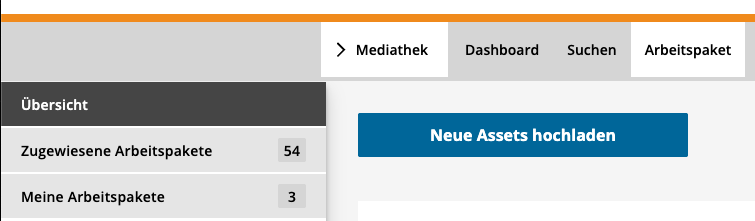
4.1. Öffnen Sie im Menü den Bereich Arbeitspaket und wählen Sie Neue Assets hochladen.
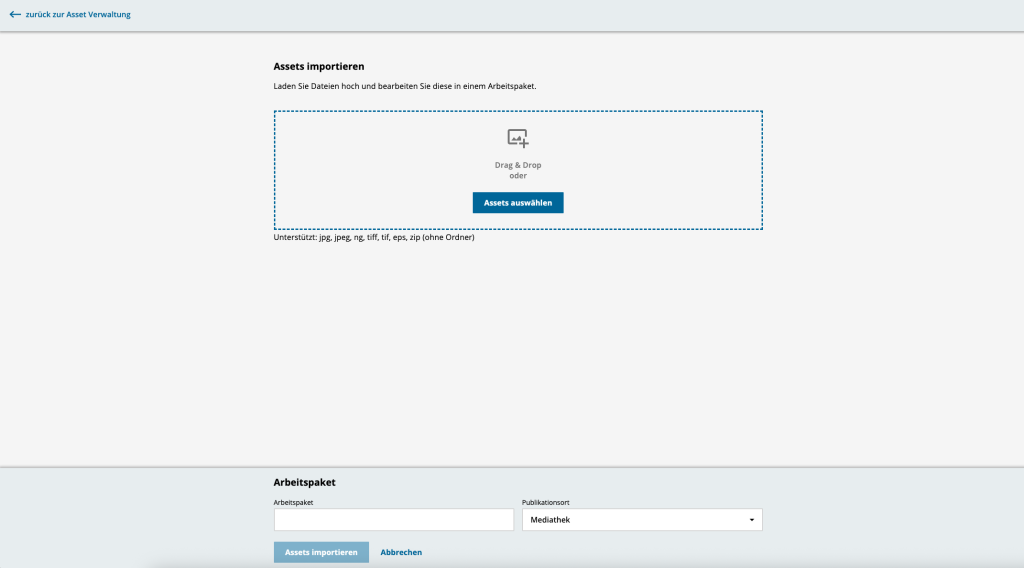
4.2. Sie gelangen zur Importansicht. Hier können Sie Bilder per Drag & Drop ablegen oder über den Button Assets auswählen hochladen. Unterstützt werden JPG, PNG, TIFF, EPS und ZIP (ohne Ordner).
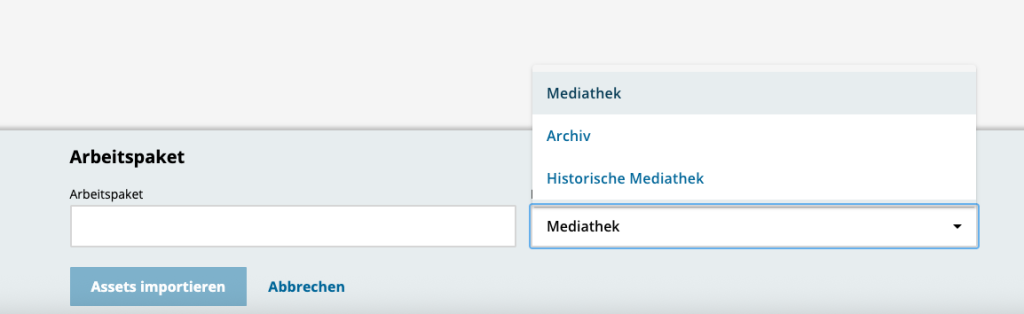
4.3. Bevor der Upload abgeschlossen wird, wählen Sie den gewünschten Publikationsort:
• Mediathek
• Archiv
• Historische Mediathek
Der Publikationsort legt fest, in welcher Plattform die fertigen Assets erscheinen.
4.4. Vergeben Sie einen Namen oder eine Produktionsnummer, damit das Arbeitspaket eindeutig zugeordnet bleibt und starten Sie den Vorgang mit Assets importieren.
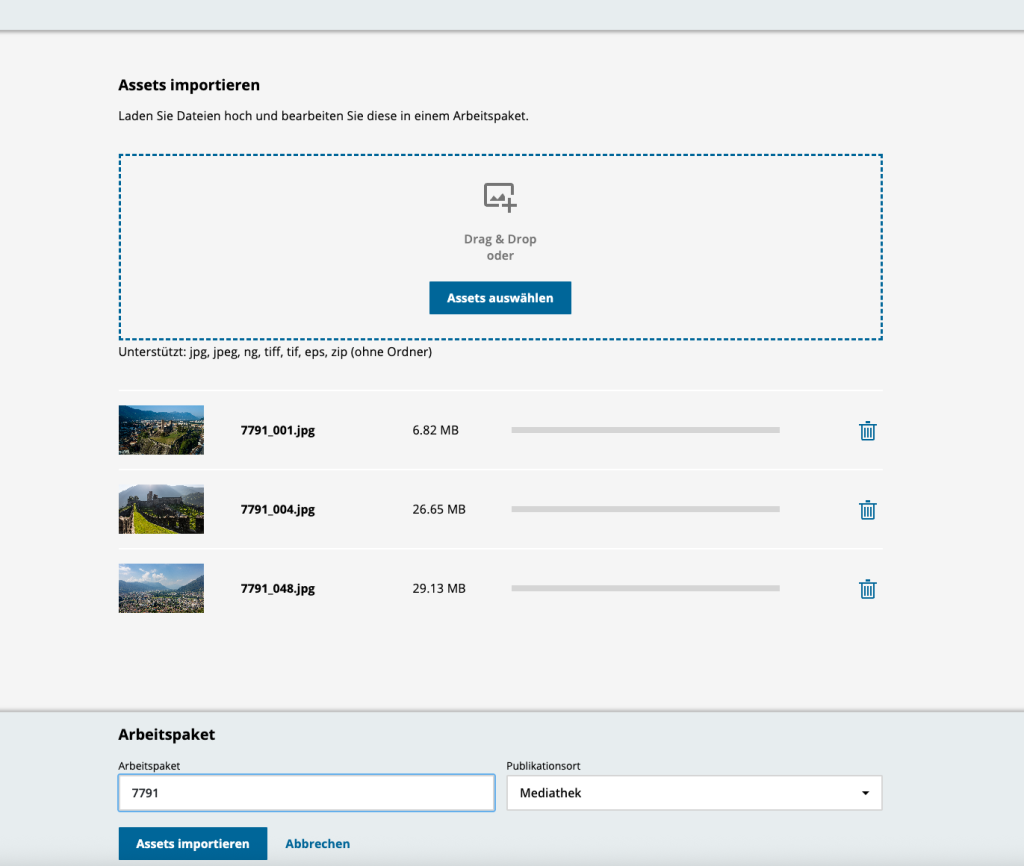
4.5. Nach dem Upload öffnet sich die Maske zur Beschreibung der einzelnen Assets. Hier erfassen Sie:
• Copyright
• Urheber
• Produktionsdatum
• Produzent / Auftraggeber
• Titel
• Beschreibung
• Stichworte
• Aufnahmeort
• Lizenz
• Medienformat
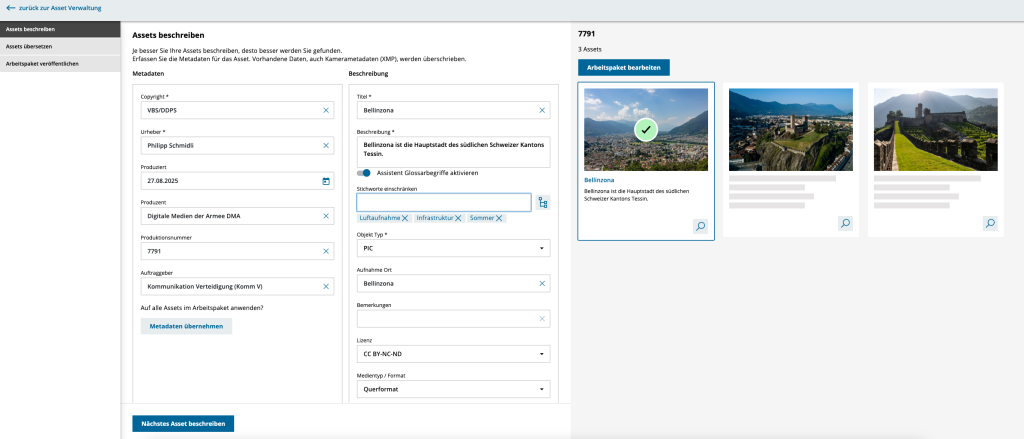
Über die Schaltfläche Metadaten übernehmen können die Felder auf alle Bilder des Arbeitspakets übertragen werden.
4.6. Im nächsten Schritt können die Texte automatisch oder manuell in Französisch, Italienisch und Englisch übersetzt werden. Die Vorschau zeigt jedes Asset mit seinem aktuellen Übersetzungsstatus.
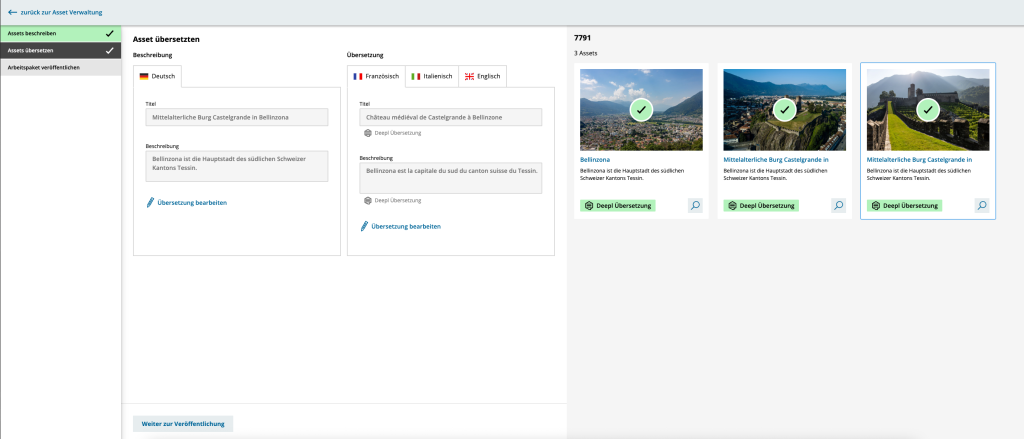
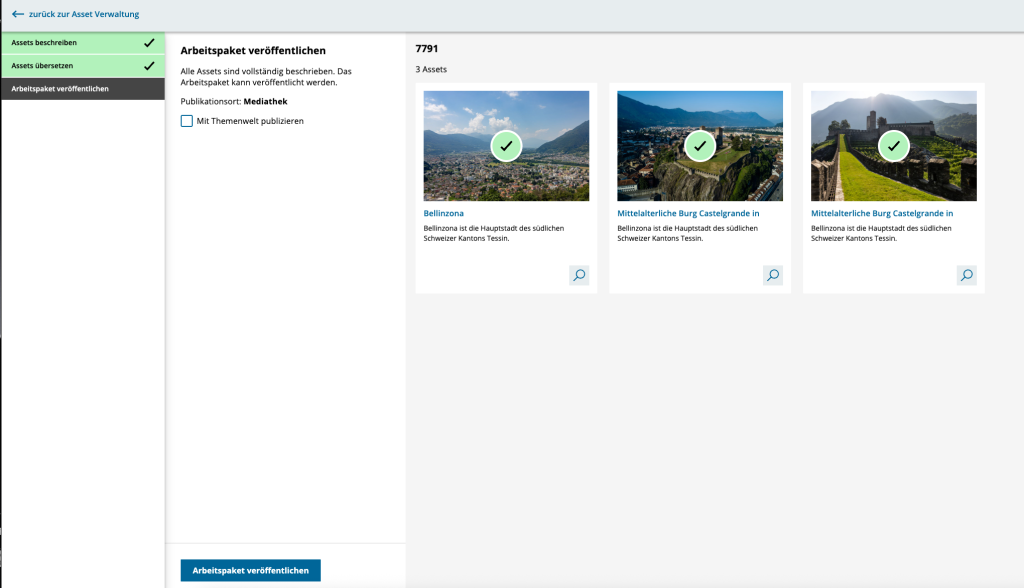
4.7. Wenn alle Bilder beschrieben und übersetzt sind, kann das Paket veröffentlicht werden. Die Assets erscheinen danach im gewählten Publikationsort und sind für die Suche verfügbar.
Optional kann das Paket zusätzlich einer Themenwelt zugewiesen werden.
5. Wie viel Speicher habe ich, und wie gross dürfen Dateien sein?
Standardkontingent: 5 TB pro OE; einzelne Bilder dürfen bis 5 GB gross sein. Bei Bedarf kannst Du den Speicher in 1TB-Schritten um bis zu 10 TB erweitern.
6. Welche Metadaten sind Pflicht?
Pro Sprache mindestens Titel, Beschreibung, ein Copyright/Lizenz-Eintrag. Weitere Felder (Ort, Epoche, Fotograf, Stichworte …) sind optional, verbessern aber die Auffindbarkeit.
7. Unterstützt mich die Fotoagentur beim Übersetzen?
Ja, siehe Punkt 4.6. – die Bildbeschreibungen können unter anderem mit Deepl automatisch übersetzt werden.
8. Was ist ein Arbeitspaket?
Ein Arbeitspaket bündelt Ihre Uploads. Sobald Du die Metadaten fertig erfasst hast, kannst Du das Arbeitspaket veröffentlichen.
9. Wozu dienen Themenwelten?
Themenwelten sind kuratierte Bildsammlungen mit eigenem Start- und Enddatum – perfekt für Kampagnen und Schwerpunktthemen.
10. Kann ich eigene Stichworte anlegen oder grosse Listen importieren?
Ja. Einzelne Begriffe legst Du über Stichworte → Neu an. Für umfangreiche Thesauri (> 200 Einträge) nutzt Du den Excel-Importer; das System prüft Dubletten und meldet Konflikte, bevor es importiert.
11. Wie archiviere ich Bilder?
Verschiebe die gewünschten Assets in ein neues Arbeitspaket und wähle den Publikationsort Archiv.
12. Wie teile ich Bilder mit Externen?
- Veröffentlichen → öffentlicher Link.
- Nicht veröffentlicht? → Pinnwand-PDF exportieren oder Dateien via DAM Medienproduktionsplattform mit Passwort teilen.
13. Was kostet der Dienst?
Die Fotoagentur wird amtsweise verrechnet. Es fallen einmalige Einrichtungsgebühren und jährliche Betriebskosten an. Optionen wie Landing Page, Speicher- oder Formattransfer sowie Langzeit-Archiv werden separat berechnet.
14. Wo bekomme ich Hilfe?
Wende Dich jederzeit mit Deinen Fragen an den Sevice Desk BIT (+41 58 465 88 88).