
Agence photo – www.mediathek.admin.ch
L’Agence photo est le module de présentation et d’organisation de photos. Des collections d’images de haute qualité peuvent être gérées avec des métadonnées et présentées dans des univers thématiques. Des photos dans tous les formats courants peuvent être gérées en interne et, avec l’option Landing Page, présentées publiquement.
1. Qui peut utiliser l’Agence photo et comment m’inscrire?
Sont autorisées toutes les unités organisationnelles (UO) de l’administration fédérale centrale. Tu peux commander le module Agence photo ici et t’auto-enregistrer sur https://www.mediathek.admin.ch (en haut à droite). Après l’intégration par l’agence média MNA, l’un des rôles suivants te sera attribué:
- Visionneur de photos – Rechercher, visualiser, télécharger
- Éditeur de photos – En plus: télécharger, gérer les métadonnées, déclencher le workflow de validation
- Éditeur d’univers thématiques – Comme Éditeur de photos, plus créer et gérer des univers thématiques
- Administrateur mandant – Tous les droits, plus gestion des utilisateurs et des mots-clés, importateur, attribution de lots de travail
La gestion des médias (backend) de l’Agence photo est accessible à https://www.mv.admin.ch.
2. Comment rechercher des images?
Dans l’Agence photo ainsi que dans le backend, tu peux rechercher les images souhaitées à l’aide de mots-clés pertinents. Via Affiner la recherche, tu peux affiner les résultats par mots-clés, formats ou gamme de couleurs.
La recherche peut être utilisée de manière plus ciblée à l’aide des signes suivants:
| Recherche avec … | Description | Exemple |
|---|---|---|
| “ “ | Rechercher plusieurs mots entre guillemets | “Soldat en service“ |
| + | Le mot doit obligatoirement être présent | +Soldat |
| − | Le mot ne doit pas être présent | −service |
| Combinaison +, − und “ “ | Élargit la recherche « doit / ne doit pas » sur plusieurs mots | +Soldat −“en service“ |
title: ou description: | Rechercher uniquement dans les titres/descriptions | title:Soldat description:Soldat title:“Soldat en service“ description:“Videobotschaft CdA“ |
subject:, state:, creator: | Rechercher uniquement par mot clé, état de publication et auteur | subject:Fonctions state:public creator:Schmidli |
Produziert: | Rechercher uniquement les images produites dans une certaine plage de dates | Produziert:[2009-01-01 TO 2009-12-31] (Format Année-Mois-Jour) |
3. Que faire avec le tableau d’affichage?
Le tableau d’affichage est ta pochette personnelle: tu y enregistres les trouvailles issues de la recherche, tu les classes et les commentes ; tu peux exporter la sélection au format PDF.
4. Comment télécharger des images?
Comment choisir de bonnes images?
Le concept d’évaluation professionnelle des images se fonde sur plusieurs critères clairs pour juger objectivement la qualité et le message d’une photo:
- Qualité technique
Netteté, exposition, contraste, fidélité des couleurs et bruit d’image. Une photo techniquement de haute qualité est bien exposée, riche en détails et ne présente aucun défaut qui distrait du contenu. - Composition
Construction de l’image, guidage des lignes, formes, couleurs et placement des éléments. Des techniques telles que le nombre d’or, la règle des tiers ou les lignes directrices attirent le regard et renforcent l’impact émotionnel. - Sujet et contenu
Le sujet doit être clairement identifiable et raconter une histoire ou transmettre une ambiance (par exemple un enfant souriant avec un pissenlit comme symbole de joie). - Esthétique de l’image
Palette de couleurs, jeu de lumière et d’ombre, harmonie de l’image et impression générale. Une photo esthétiquement attrayante attire immédiatement l’attention. - Valeur émotionnelle et documentaire
Surtout pour les images éditoriales, les émotions authentiques et une forte valeur documentaire sont essentiels (par exemple le regard expressif d’une personne ou la dynamique d’un événement sportif). - Originalité et créativité
Des points de vue inhabituels, des perspectives créatives ou des techniques innovantes distinguent une image de la masse. - Pertinence
Pour des usages éditoriaux, l’image doit soutenir visuellement le message central du contenu et correspondre au thème.
Ces critères aident à évaluer les photos de manière ciblée et à sélectionner les meilleures prises pour des usages éditoriaux ou créatifs.
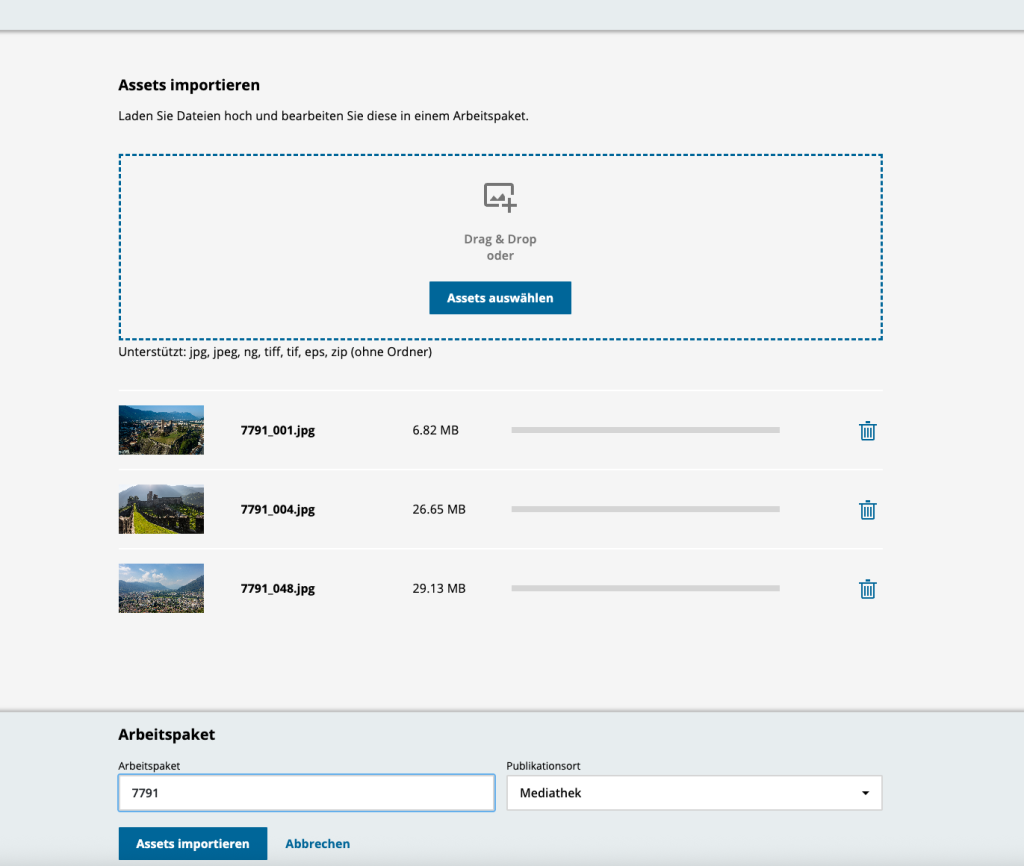
Le téléchargement s’effectue via des paquets de travail. Ceux-ci vous guident pas à pas : importation, description, traduction et publication.
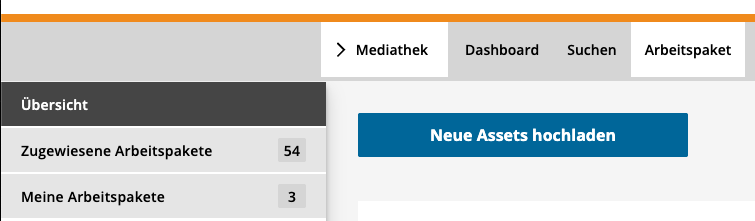
4.1. Dans le menu, ouvrez Paquet de travail puis cliquez sur Téléverser de nouveaux assets.
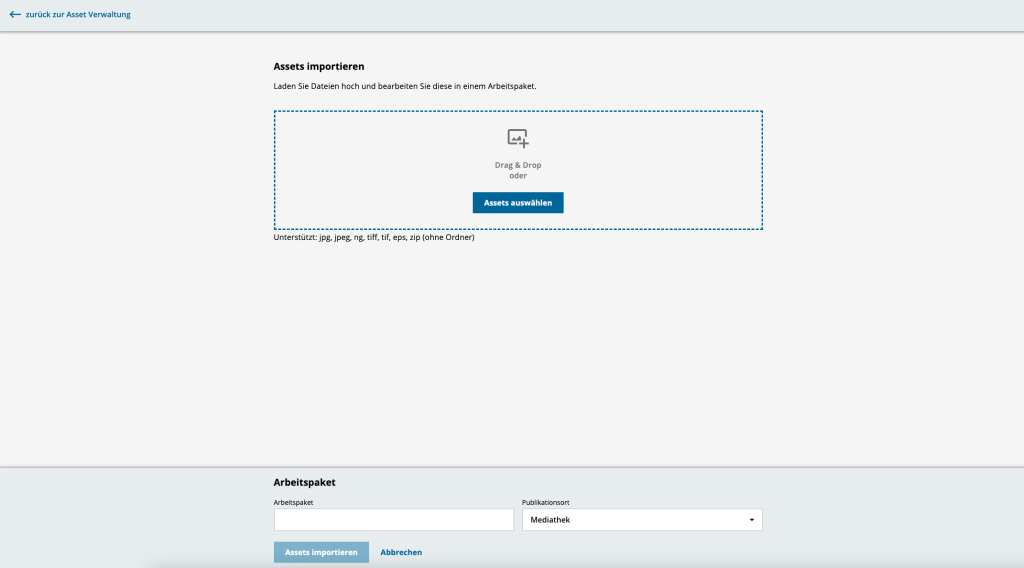
4.2. Déposez les images par glisser-déposer ou sélectionnez-les via le bouton Choisir des assets. Formats pris en charge : JPG, PNG, TIFF, EPS et ZIP (sans dossier).
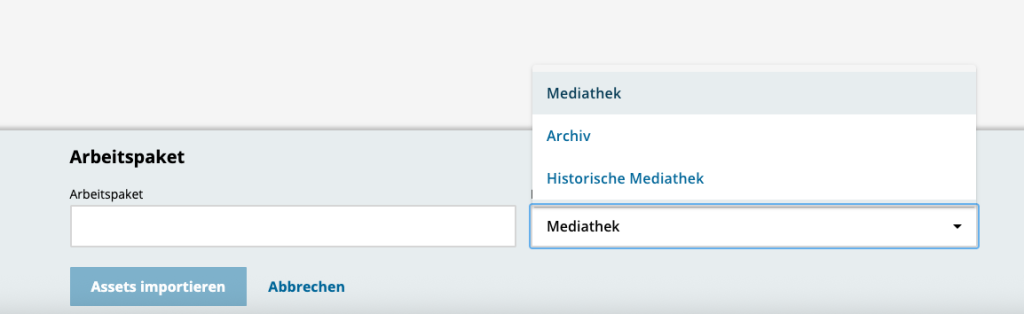
4.3. Sélectionnez l’emplacement de publication :
• Médiathèque
• Archives
• Médiathèque historique
Le lieu de publication détermine sur quelle plateforme les assets finalisés seront publiés.
4.4. Attribuez un nom ou un numéro de production afin d’identifier clairement le paquet de travail, puis lancez le processus en cliquant sur Importer les assets.
4.5. Après l’importation, l’interface de description des différents assets s’ouvre. Vous pouvez y renseigner :
• Copyright
• Auteur
• Date de production
• Producteur / Mandant
• Titre
• Description
• Mots-clés
• Lieu de prise de vue
• Licence
• Format du média
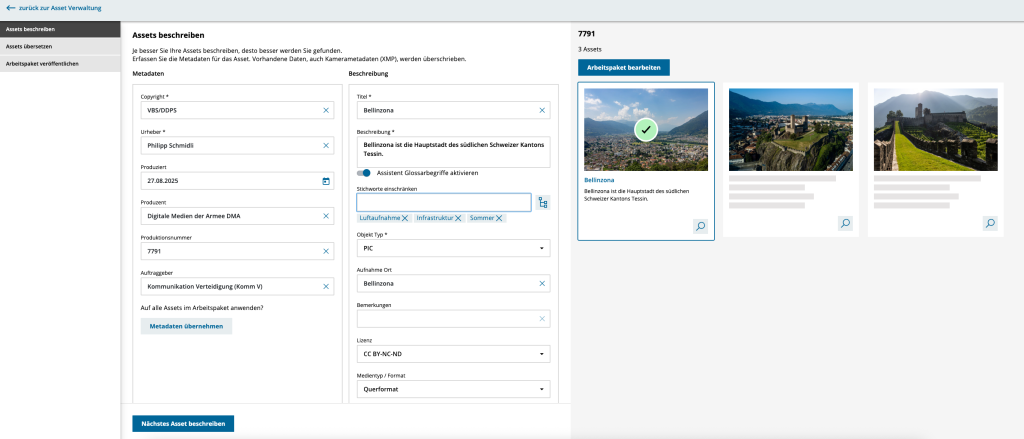
À l’aide du bouton Reprendre les métadonnées, les champs peuvent être appliqués à l’ensemble des images du paquet de travail.
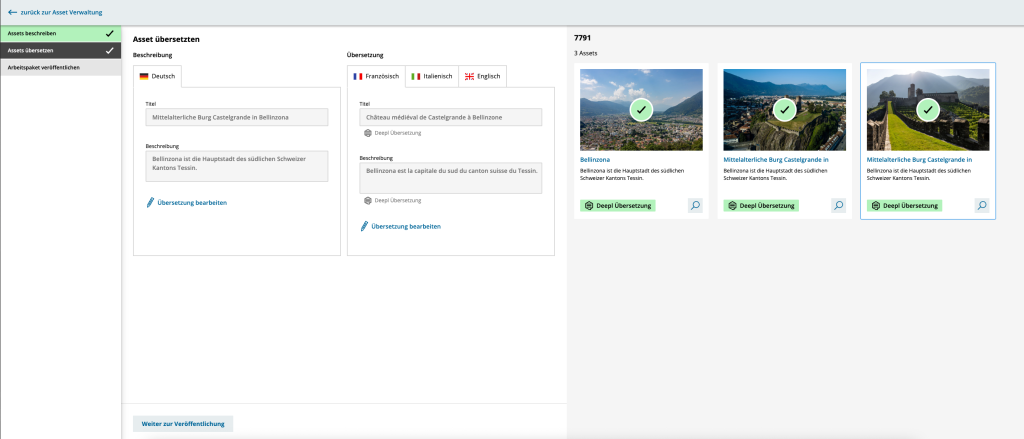
4.6. À l’étape suivante, les textes peuvent être traduits automatiquement ou manuellement en français, italien et anglais. L’aperçu affiche chaque asset avec son statut de traduction actuel.
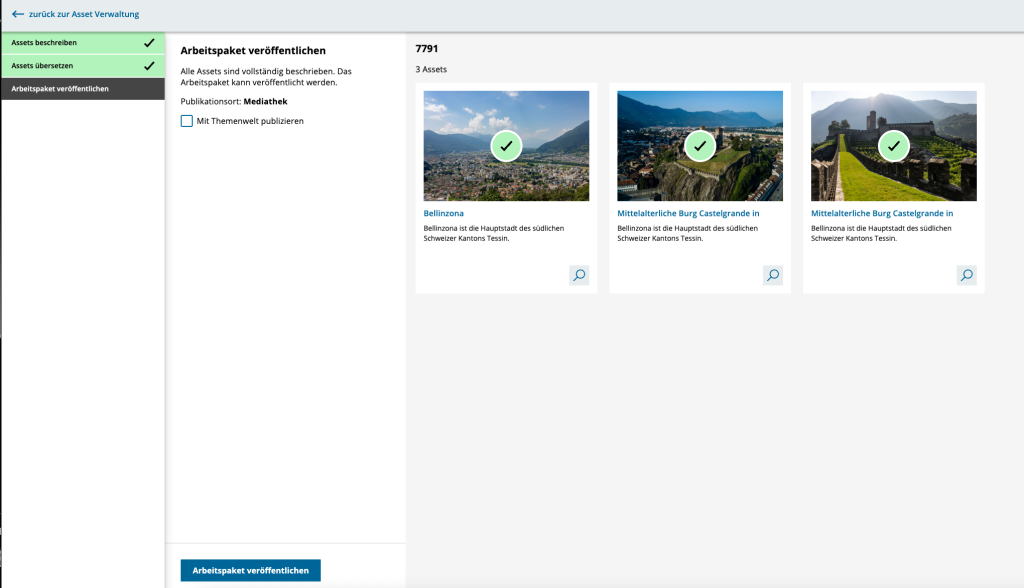
4.7. Lorsque toutes les images sont décrites et traduites, le paquet peut être publié. Les assets apparaissent ensuite dans le lieu de publication sélectionné et sont disponibles pour la recherche.
En option, le paquet peut également être associé à un univers thématique.
5. Combien d’espace de stockage ai-je et quelle taille les fichiers peuvent-ils avoir?
Quota standard: 5 To par unité organisationnelle; des images individuelles peuvent être jusqu’à 5 Go. Si nécessaire, tu peux étendre le stockage par incréments de 1 To jusqu’à 10 To.
6. Quelles métadonnées sont obligatoires?
Par langue, au minimum titre, description, une mention de copyright/licence. D’autres champs (lieu, époque, photographe, mots-clés …) sont facultatifs mais améliorent la découvrabilité.
7. L’Agence photo m’aide-t-elle pour la traduction?
Oui, voir le point 4.6. – les descriptions des images peuvent notamment être traduites automatiquement avec DeepL.
8. Qu’est-ce qu’un lot de travail?
Un lot de travail regroupe vos téléchargements. Une fois que tu as saisi tous les métadonnées, tu peux publier le lot de travail.
9. À quoi servent les univers thématiques?
Les univers thématiques sont des collections d’images sélectionnées avec des dates de début et de fin propres – parfaits pour des campagnes et des thèmes phares.
10. Puis-je créer mes propres mots-clés ou importer de grandes listes?
Oui. Tu crées des termes individuels via Mots-clés → Nouveau. Pour des thesaurus volumineux (> 200 entrées), tu utilises l’importateur Excel ; le système vérifie les doublons et signale les conflits avant d’importer.
11. Comment j’archive des images?
Déplace les actifs souhaités dans un nouveau lot de travail et choisis le lieu de publication Archiv.
12. Comment partager des images avec des externes?
- Publier → lien public.
- Si ce n’est pas publié → Exporter le PDF du tableau d’affichage ou partager les fichiers via la plateforme de production média DMA avec mot de passe.
13. Combien coûte le service?
L’Agence photo est facturée selon la tarification officielle. Des frais d’installation uniques et des coûts de fonctionnement annuels s’appliquent. Des options telles que Landing Page, extension de stockage ou transfert de format, ainsi que l’archivage à long terme, sont facturées séparément.
14. Où obtenir de l’aide?
Contacte à tout moment le Service Desk OFIT pour toute question (+41 58 465 88 88).