Piattaforma di produzione media – share.dma.swiss
La piattaforma di produzione media share.dma.swiss è la piattaforma centrale quando lavori insieme a colleghe e colleghi, partner esterni o fornitori su progetti video, audio, grafici e di documenti. Essa rientra nel pacchetto di soluzioni «Digital Asset Management DAM» e ti offre le seguenti funzioni principali:
- Raccolta di dati – potete caricare qualsiasi formato di file fino a 500 GB, inserirli in cartelle e modificarli insieme.
- Scambio sicuro – potete condividere cartelle o singoli file internamente o esternamente ; i link possono essere protetti da password, impostati con data di scadenza o bloccati per il download.
Puoi ordinare la piattaforma di produzione media per il tuo team qui oppure contattare direttamente support@dma.swiss per qualsiasi domanda.
1. Come mi registro?
- Registrati su https://share.dma.swiss/apps/registration/ con il tuo indirizzo email ufficiale.
- Riceverai un’email con un link di conferma su cui devi cliccare.
- Scegli un nome utente riconoscibile da tutti e imposta una password robusta (≥ 10 caratteri, maiuscole/minuscole, numero, carattere speciale).
- Il responsabile della piattaforma OE registra il tuo indirizzo email su support@dma.swiss ; l’attivazione avviene entro un giorno lavorativo.
- Nelle Impostazioni puoi impostare la tua foto profilo, attivare l’autenticazione a due fattori e personalizzare il design.
2. Password dimenticata – cosa fare?
Nella pagina di login, seleziona «Password dimenticata», inserisci il tuo indirizzo email, apri il link ricevuto via email e imposta una nuova password.
3. Come genero una cartella di progetto?
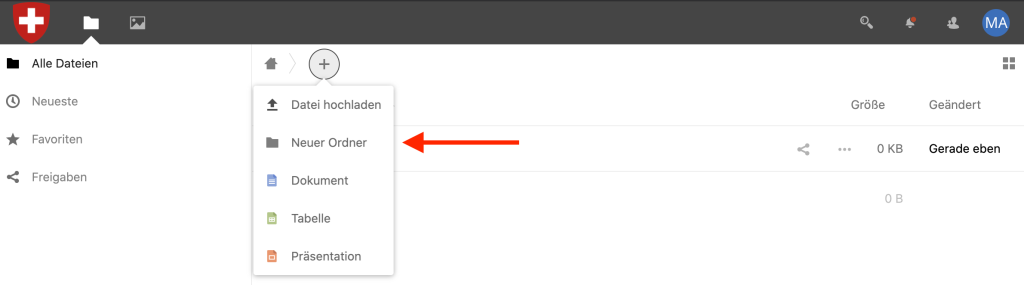
In alto a sinistra fai clic su File > + > Nuova cartella per creare una nuova cartella di progetto.
Dopo l’ordine tramite il UFIT, viene assegnata alla tua organizzazione/al tuo team una cartella ufficiale non dipendente dalla persona e configurata secondo le tue esigenze.
4. Come carico o scarico file?
- Caricamento : apri una cartella, clicca su +, seleziona il file oppure trascina i file nell’area di caricamento.
- Download : clicca a destra sul menu a tre punti → Scarica ; più elementi verranno raggruppati in un file ZIP.
5. Come condivido contenuti in modo sicuro?
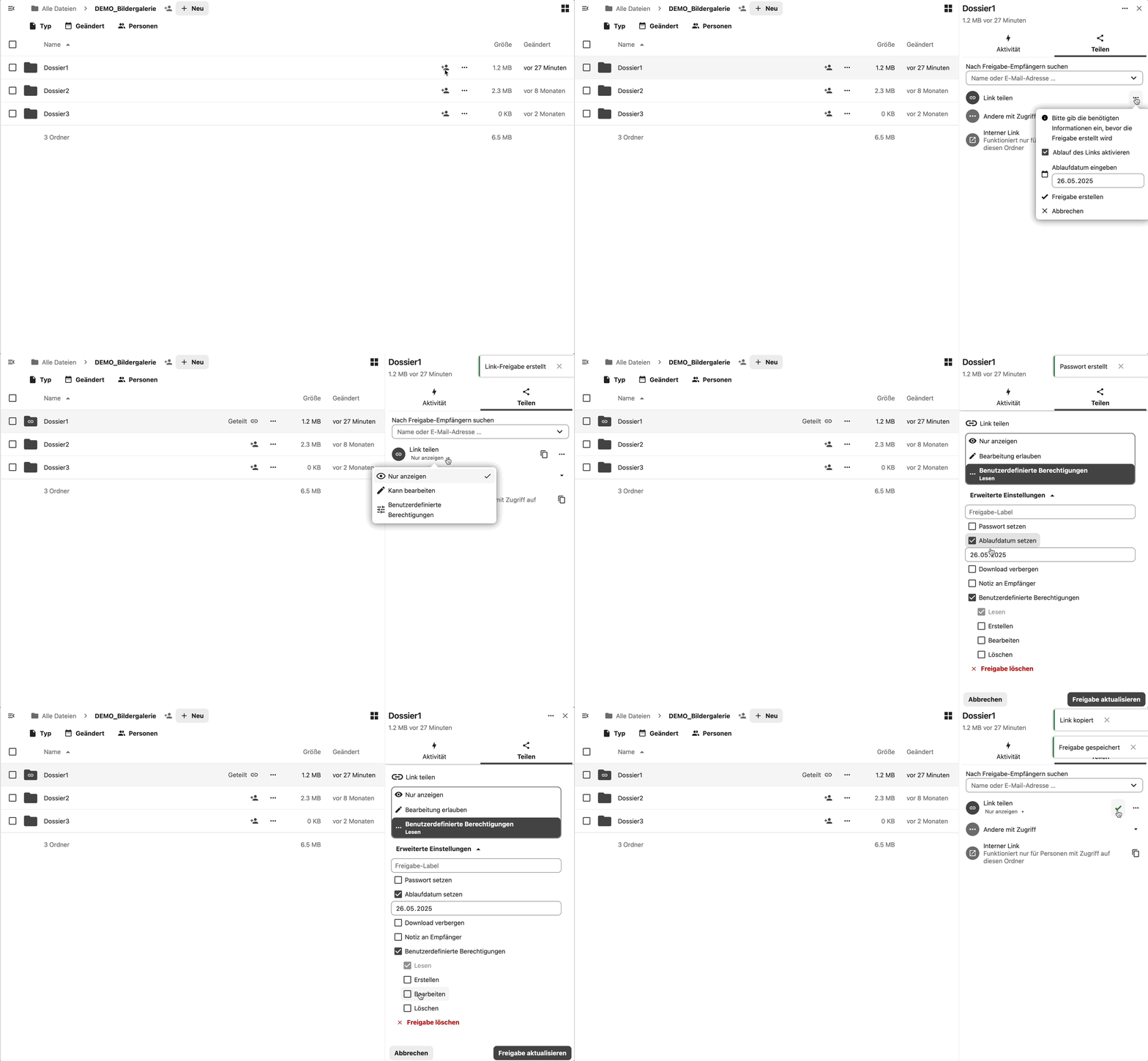
- Seleziona un file o una cartella → clicca sull’icona di condivisione.
- Ricerca una persona – ricerca utenti interni con permessi di lettura o scrittura.
- Condivisione link – crea un link di condivisione esterno :
- Consenti modifica oppure sola lettura
- Blocca il download
- Imposta una password (comunicarla separatamente tramite canale sicuro, p.es. Threema)
- Definisci una data di scadenza (predefinita : 14 giorni)
- Tutte le condivisioni attive si trovano a sinistra sotto Condivisioni > Condivisi con altri.
6. Quanto possono essere grandi i file e quanto spazio di archiviazione ha la mia UO?
- File singolo: max. 500 GB
- Spazio di archiviazione standard per UO: 20 TB
- Espandibile (a pagamento) fino a 200 TB (nel portale Digital Workplace apri il riquadro «Digital Asset Management» e ordina un’estensione di archiviazione).
7. Posso ripristinare file eliminati?
Sì, in basso a sinistra trovi il Cestino. Da lì puoi selezionare file o cartelle e cliccare su Ripristina.
8. Quali link esistono e come riconoscerli?
Link esterno : si crea quando attivi «Condividi link» nella finestra di condivisione. Inizia sempre con /s/, es. https://share.dma.swiss/s/AbCdEfGh. Puoi inoltre proteggerlo con password e data di scadenza ; anche persone senza account possono accedervi.
Link interno : lo crei nella finestra di condivisione sotto Copia link interno. Contiene /f/ seguito da un numero – es. https://share.dma.swiss/f/12345. Questo link funziona solo se il destinatario ha già accesso alla cartella o al file ed è loggato.
Non copiare l’URL del browser ! La barra degli indirizzi mostra il tuo percorso personale (es. /files/NomeUtente/…) o un ID di sessione in corso. Altrimenti gli altri riceveranno un errore perché non stanno lavorando nel tuo contesto utente. Usa sempre il menu di condivisione per generare un link interno o esterno valido.
9. Posso aggiungere parole chiave ai file?
Sì. Puoi assegnare parole chiave (tag) a file e cartelle e filtrarli successivamente in modo mirato. Il GIF qui sotto mostra come assegnare una parola chiave a un singolo file.
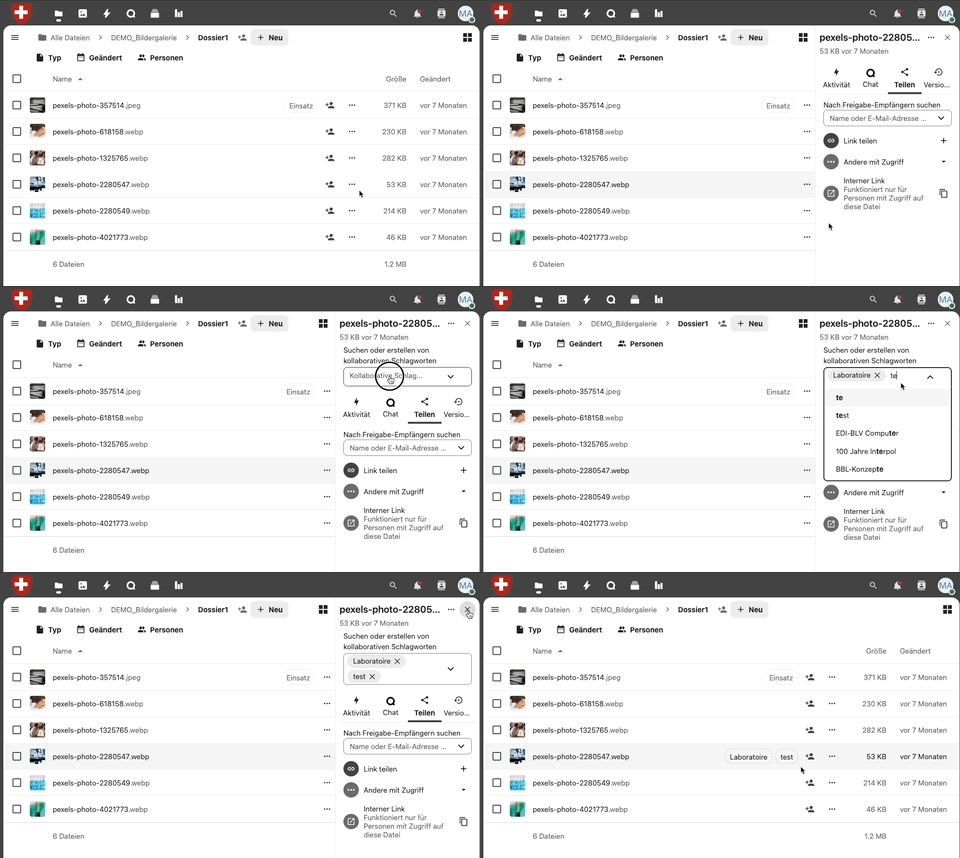
Assegnare tag a più file contemporaneamente:
Selezionare file/cartelle → cliccare sul menu con i tre puntini in alto → scegliere Parole chiave → impostare uno o più tag.
Filtrare per più tag contemporaneamente:
Nella barra laterale sinistra, alla voce Parole chiave, puoi selezionare più tag e visualizzare, ad esempio, solo i file con « Progetto XY » e « Approvazione aperta ». Le parole chiave sono collaborative: tutte le persone con accesso alla cartella vedono gli stessi tag e possono riutilizzarli.
Per una gestione avanzata di foto e video con parole chiave e metadati, consigliamo la Agenzia fotografica o la Agenzia video.
10. Possiamo modificare insieme documenti Office?
Sì. Un clic su un file Word, Excel o PowerPoint apre OnlyOffice nel browser. Vedi i cursori live dei colleghi, puoi aggiungere commenti e terminare la modifica in alto a destra.
11. Esiste un’app mobile?
Installa l’app Nextcloud (iOS/iPadOS / Android). Al primo avvio inserisci https://share.dma.swiss come server e accedi come da desktop. Puoi visualizzare/caricare file, renderli disponibili offline o condividere link dal tuo dispositivo mobile.
12. Dove posso ottenere aiuto?
Contatta in qualsiasi momento il Service Desk UFIT (+41 58 465 88 88) per le tue domande.
13. Questo servizio è a pagamento?
Per i collaboratori del Gruppo Difesa (DDPS) e dell’Esercito l’uso è gratuito. Per tutte le altre organizzazioni i prezzi ufficiali del UFIT sono consultabili nell’intranet : Listino prezzi DAM.
14. Come trasferire una cartella a un’altra persona alla chiusura del mio account?
- Vai su Impostazioni (in alto a destra) → Condivisione.
- In File, fai clic su « Seleziona file o cartella da trasferire ».
- Seleziona la cartella o il file e conferma con Seleziona.
- Nel campo Nuovo proprietario, inserisci il nome della persona desiderata.
- Fai clic su Trasferisci.
La persona ricevente riceve una notifica e deve accettare il trasferimento. Solo dopo la conferma la cartella, inclusi tutti i permessi di condivisione, viene spostata nel suo account.
15. Posso lavorare insieme su una lavagna condivisa?
Sì. Crea un file Lavagna tramite Nuovo > Nuova lavagna e condividilo con le persone che devono collaborare. Con la funzione Lavagna puoi disegnare, annotare o abbozzare idee in tempo reale. La lavagna viene trattata come un file nella cartella desiderata e può essere aperta e modificata da tutti gli utenti con permessi.
16. Qual è il modo migliore per cercare contenuti?
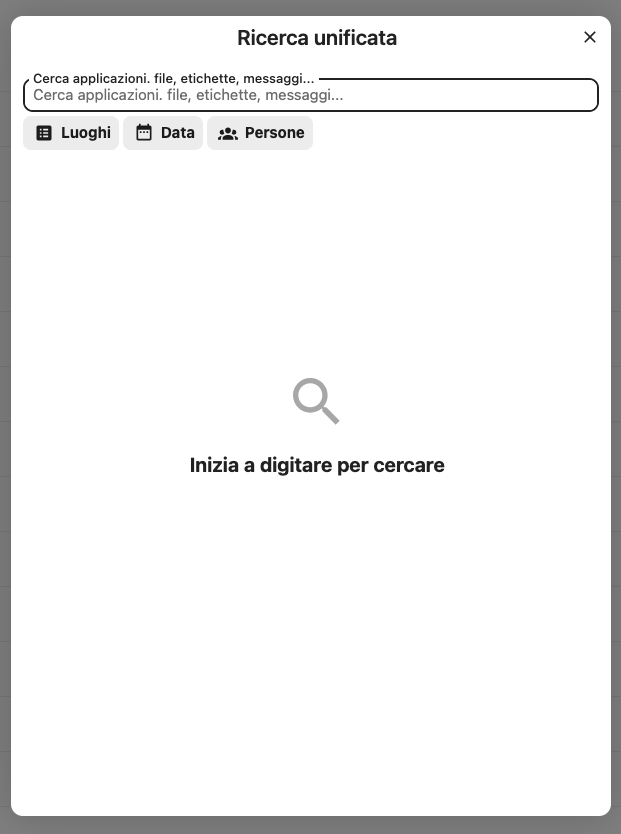
Utilizza la Ricerca unificata in alto a destra in SHARE DMA. Esamina tutti i file e le cartelle a cui hai accesso.

Puoi cercare per nome del file o della cartella, per parole chiave e anche per contenuto. I documenti PDF, Word ed Excel sono inclusi nella ricerca full-text, se indicizzati. La ricerca rispetta i tuoi permessi: vengono visualizzati solo i contenuti ai quali sei autorizzato.