
Plateforme de production de médias – share.dma.swiss
La plateforme de production de médias share.dma.swiss est la plateforme centrale pour travailler avec des collègues, des partenaires externes ou des prestataires sur des projets vidéo, audio, graphiques et documentaires. Elle fait partie de la solution «Digital Asset Management DAM» et t’offre les fonctions principales suivantes :
- Stockage de données – vous pouvez téléverser des fichiers de tout format jusqu’à 500 Go, les classer dans des dossiers et les modifier ensemble.
- Échange sécurisé – vous pouvez partager des dossiers ou des fichiers en interne ou en externe ; les liens peuvent être protégés par un mot de passe, une date d’expiration ou le masquage du téléchargement.
Tu peux commander ici la plateforme de production de médias pour ton équipe ou contacter directement support@dma.swiss pour toute question.
Premiers pas
1. Comment m’inscrire à SHARE DMA ?
- Inscris-toi sur share.dma.swiss/apps/registration/ avec ton adresse e-mail officielle.
- Ouvre le lien de confirmation reçu par e-mail.
- Choisis un mot de passe fort.
- La personne responsable de la plateforme de ton unité organisationnelle annonce ton adresse e-mail à support@dma.swiss. L’activation intervient dans un délai d’un jour ouvrable et te sera confirmée.
Tu peux ensuite te connecter sur share.dma.swiss.
2. J’ai oublié mon mot de passe – que faire ?
Sur la page de connexion, sélectionne «Mot de passe oublié» et saisis ton adresse e-mail. Ouvre le lien reçu par e-mail et définis un nouveau mot de passe fort.
Rechercher et trouver
3. Comment trouver des images avec la recherche de médias assistée par l’IA ?
La recherche de médias te permet de trouver des images d’après leur contenu, même si tu ne connais ni le nom du fichier ni ses étiquettes. Elle est accessible à toute personne disposant d’un compte SHARE.
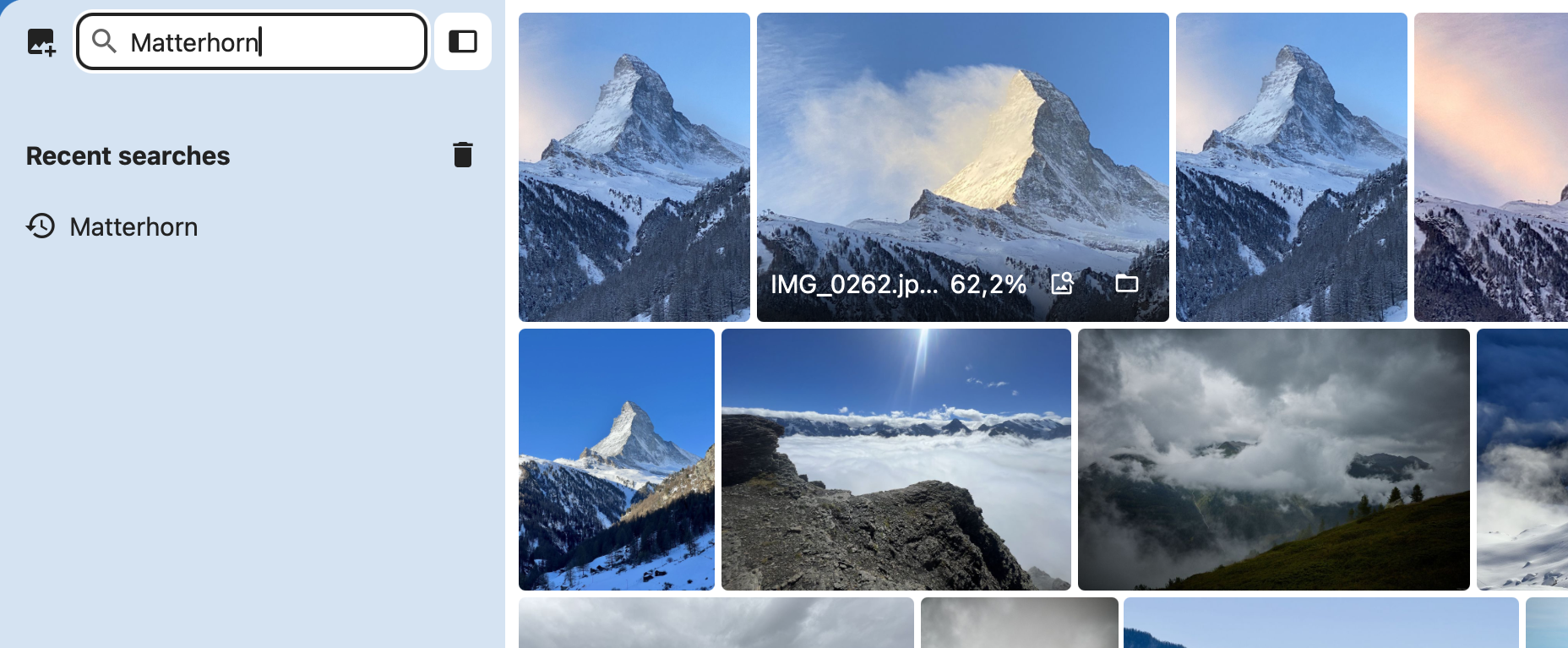
Rechercher avec une description
- Ouvre l’application Recherche de médias.
- Saisis une description, par exemple «Matterhorn».
- Lance la recherche et ouvre un résultat pertinent.
Rechercher avec une image
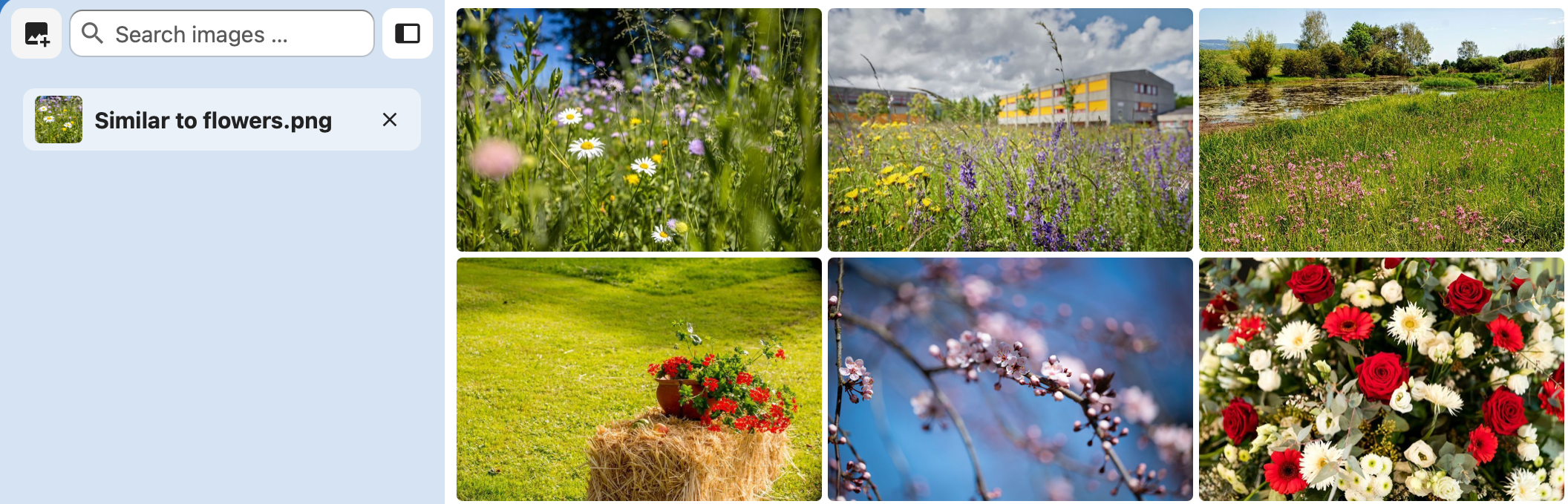
Clique sur l’icône d’image à côté du champ de recherche ou glisse une image de référence dans la recherche. Avec flowers.png, tu peux par exemple chercher des images de fleurs similaires.
L’image de référence sert uniquement à la requête et n’est pas enregistrée dans tes fichiers SHARE.
Utiliser les résultats
Tu peux ouvrir les images trouvées dans l’aperçu, les télécharger ou afficher leur emplacement d’origine via l’icône de dossier. À partir d’un résultat, tu peux aussi rechercher d’autres images similaires.
Tu ne vois que les images auxquelles tu as accès. Les résultats de l’IA sont des suggestions : vérifie que le sujet trouvé correspond à ta recherche.
4. Comment rechercher des fichiers et le contenu de documents ?
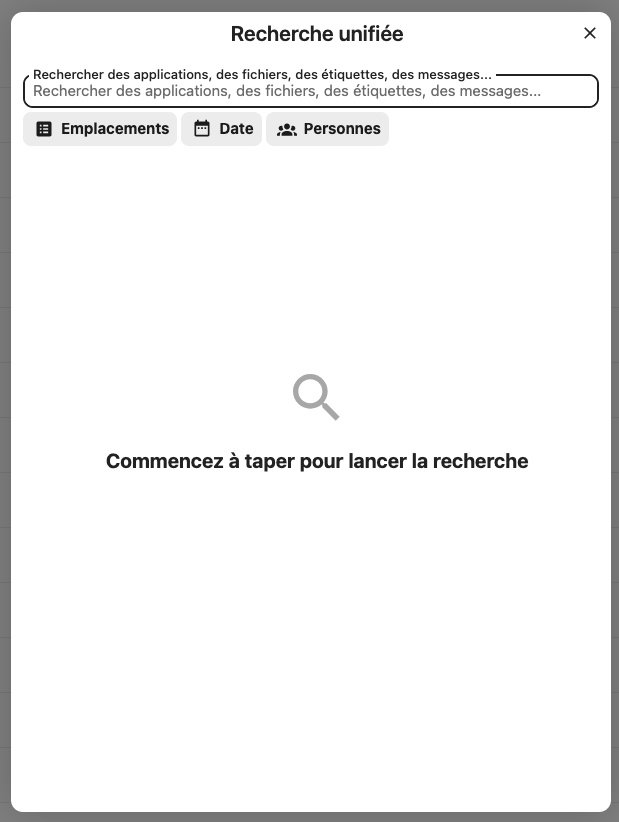
La Recherche unifiée en haut à droite est une fonction distincte. Elle permet de rechercher des noms de fichiers, des étiquettes et le contenu de documents. Elle propose aussi une recherche en texte intégral dans les fichiers PDF, Word et Excel.

Ouvre la recherche, saisis ton terme et sélectionne un résultat pertinent. Tu ne vois que les contenus auxquels tu as accès.
5. Comment utiliser les étiquettes ?
Les étiquettes (tags) te permettent de marquer des fichiers et des dossiers pour les retrouver plus facilement.
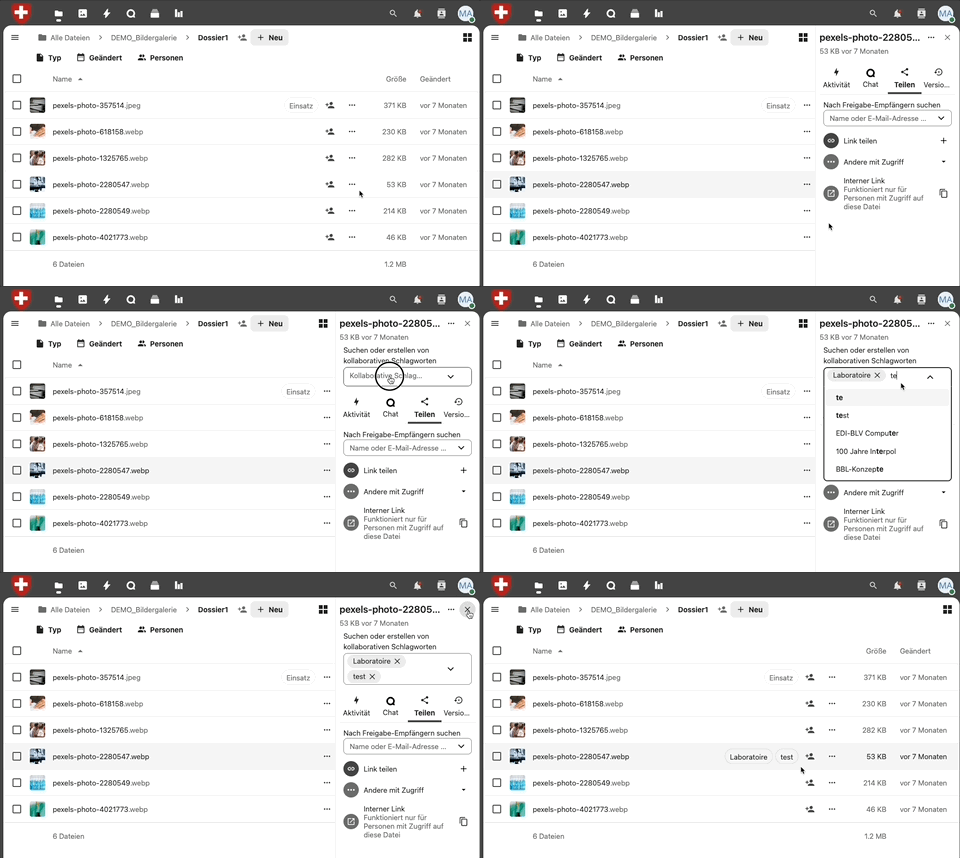
Étiqueter plusieurs fichiers
Sélectionne les fichiers ou dossiers souhaités. Ouvre le menu à trois points en haut, choisis Étiquettes et attribue les tags appropriés.
Filtrer par étiquettes
Ouvre Étiquettes à gauche et sélectionne les tags souhaités. Avec plusieurs tags, tu peux par exemple filtrer sur «Projet XY» et «Validation en attente».
Les étiquettes sont partagées : les personnes ayant accès aux contenus voient les mêmes tags et peuvent les réutiliser.
Pour gérer en détail des photos et des vidéos avec leurs métadonnées, tu disposes de l’Agence photo et de l’Agence vidéo.
Gérer les fichiers et les médias
6. Comment créer un dossier de projet ?
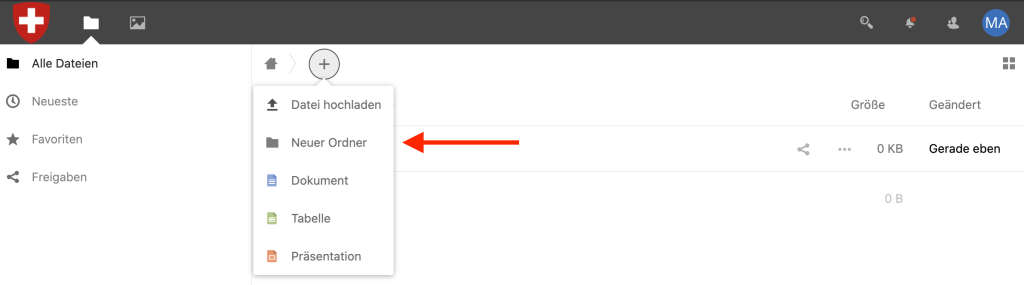
Ouvre Fichiers et sélectionne + → Nouveau dossier. Saisis un nom et confirme la création.
Après la commande auprès de l’OFIT, ton organisation ou ton équipe reçoit un dossier officiel indépendant des comptes personnels, avec les droits d’accès convenus.
7. Comment téléverser ou télécharger des fichiers ?
Téléverser : ouvre le dossier souhaité. Sélectionne les fichiers via + ou glisse-les dans la liste des fichiers.
Télécharger : ouvre le menu à trois points d’un fichier ou d’un dossier et sélectionne Télécharger. Plusieurs éléments sélectionnés sont regroupés dans un fichier ZIP.
8. Quels types de fichiers puis-je téléverser et quand utiliser ZIP ?
Tu peux en principe enregistrer et télécharger tous les types de fichiers sur SHARE DMA. La possibilité de les consulter ou de les modifier directement dans le navigateur dépend du format et des applications disponibles. Un fichier individuel peut atteindre 500 Go.
Archiver les données liées avant le téléversement
Nous te recommandons de regrouper dans une archive ZIP ou TAR les fichiers conteneurs tels que les bibliothèques Lightroom, les archives de sites web, les bases de données et les autres ensembles composés de nombreux fichiers liés, avant de les téléverser :
- Le téléversement de nombreux petits fichiers est généralement plus rapide sous forme d’archive.
- Les fichiers liés et leurs structures de dossiers restent regroupés. Cela réduit le risque de données incomplètes ou endommagées.
ZIP convient à un partage simple. TAR est une alternative pour les structures de dossiers volumineuses. Téléverse l’archive terminée, puis décompresse-la sur ton ordinateur après l’avoir téléchargée.
9. De quel espace de stockage dispose mon unité organisationnelle ?
Ton unité organisationnelle dispose par défaut de 5 To de stockage. Un fichier individuel peut atteindre 500 Go.
L’espace peut être étendu jusqu’à 200 To, moyennant paiement. Dans le portail Digital Workplace, ouvre la vignette «Digital Asset Management» et commande une extension de stockage.
10. Comment restaurer des fichiers supprimés ?
Ouvre la Corbeille en bas à gauche du gestionnaire de fichiers. Sélectionne les fichiers ou dossiers souhaités et clique sur Restaurer.
11. Comment utiliser SHARE DMA sur un smartphone ou une tablette ?
Installe l’application Nextcloud pour iOS/iPadOS ou Android.
Au premier démarrage, saisis https://share.dma.swiss comme adresse du serveur et connecte-toi avec ton compte SHARE.
Tu peux téléverser et télécharger des fichiers, les rendre disponibles hors ligne et partager des liens.
Partager et collaborer
12. Comment partager des fichiers et des dossiers de manière sécurisée ?
Tu peux partager des contenus avec d’autres personnes sur SHARE DMA ou les mettre à disposition via un lien public.
Partager avec des personnes sur SHARE DMA
- Ouvre le menu de partage du fichier ou du dossier.
- Recherche le nom ou l’adresse e-mail de la personne souhaitée.
- Définis si la personne peut uniquement lire les contenus ou aussi les modifier.
- Confirme le partage.
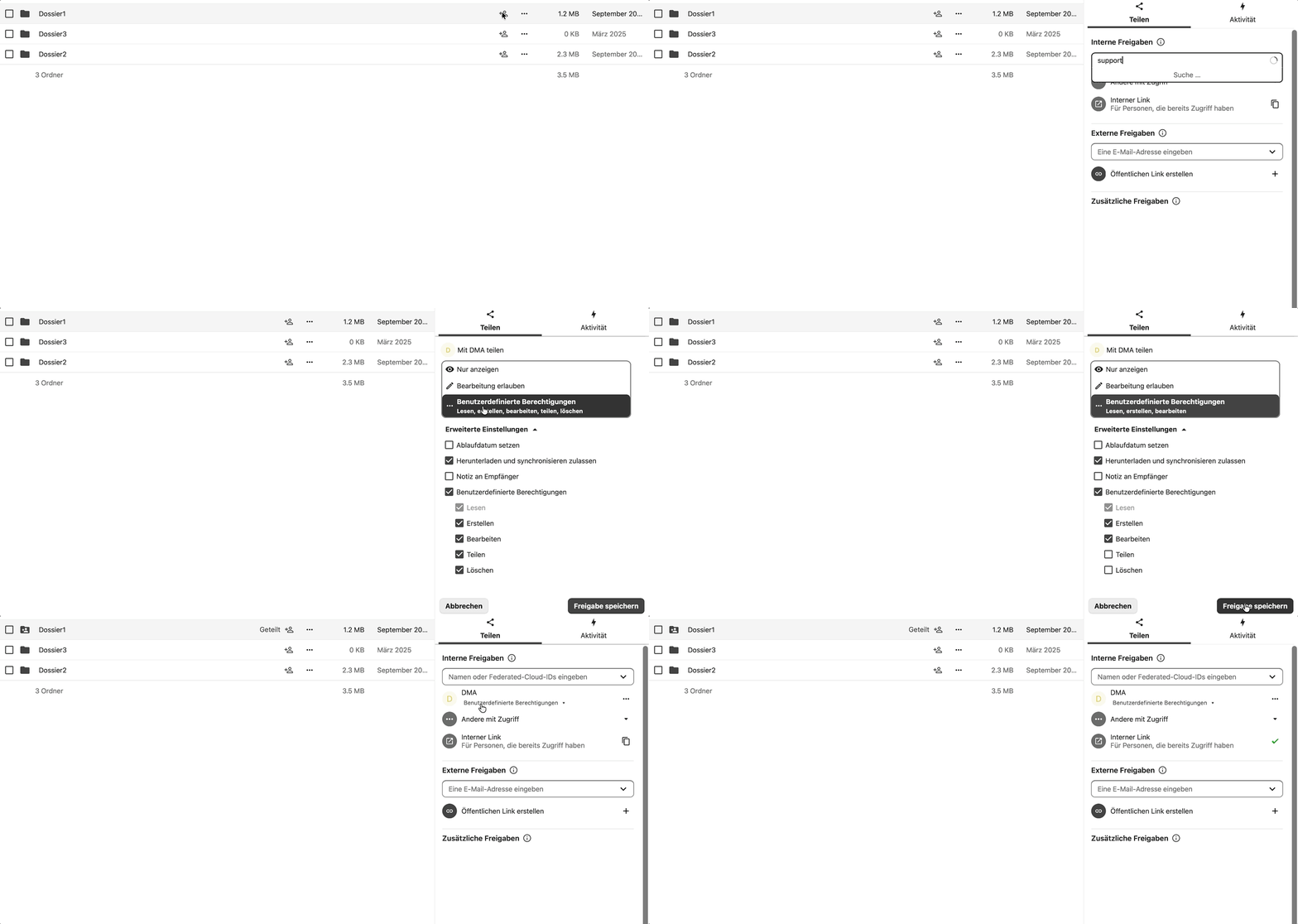
Envoyer un lien interne
Si une personne dispose déjà d’un accès, sélectionne «Copier le lien interne» dans le menu de partage et envoie-lui le lien. Il contient /f/ suivi d’un nombre, par exemple https://share.dma.swiss/f/12345.
Un lien interne n’accorde aucun droit supplémentaire. La personne doit être connectée et disposer des autorisations nécessaires.
Créer un lien public
Ouvre le menu de partage, sélectionne «Partager le lien» et copie le lien. Il contient /s/, par exemple https://share.dma.swiss/s/AbCdEfGh. Au besoin, définis un mot de passe, adapte la date d’expiration ou sélectionne «Masquer le téléchargement».
Les liens publics permettent un accès en lecture seule, même sans compte SHARE. Ils servent aux échanges de courte durée et sont valables 14 jours par défaut.
L’adresse du lien peut changer après une modification. Vérifie-la et renvoie-la si nécessaire. Communique les mots de passe séparément.
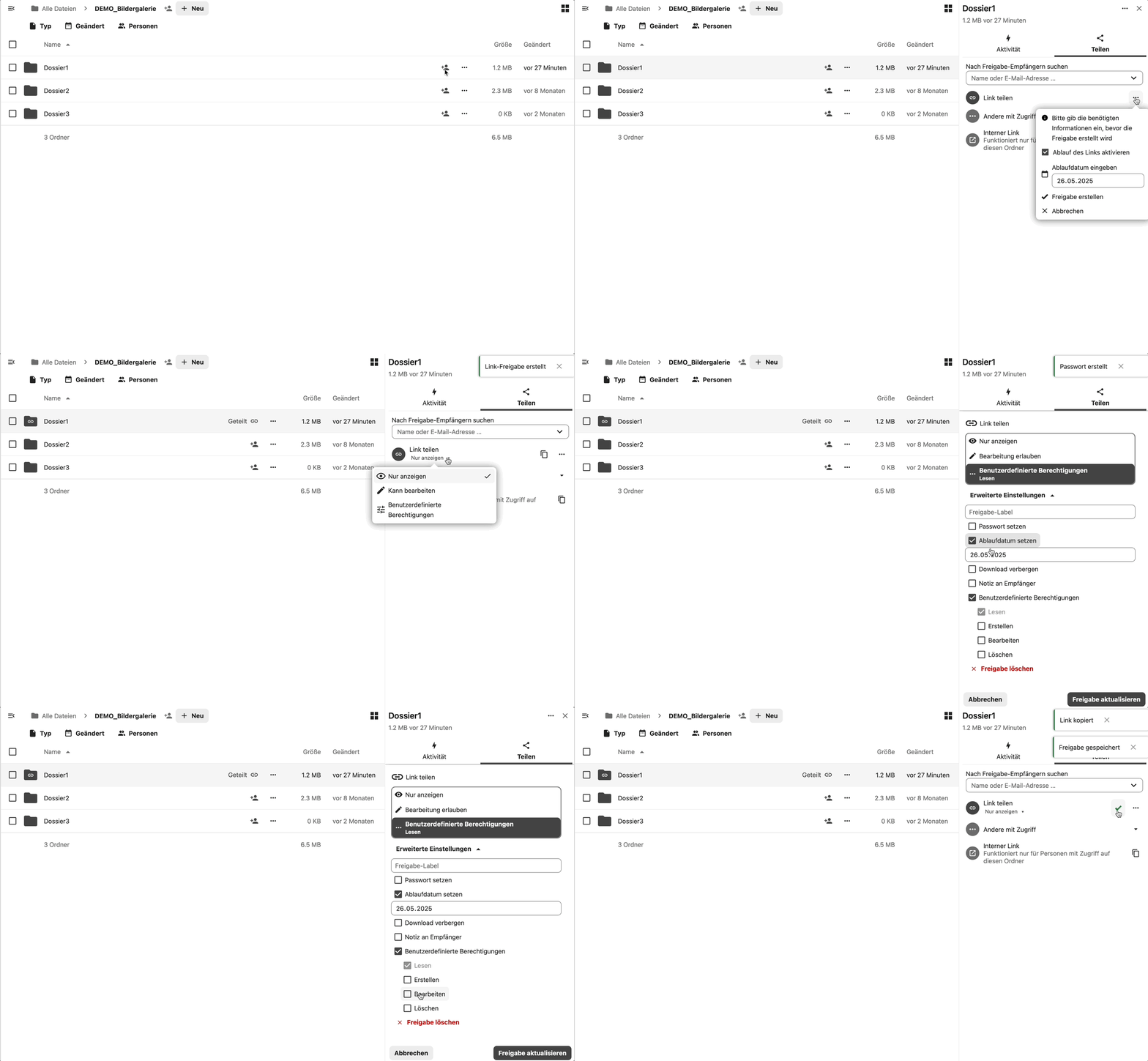
Liens courts permanents et codes QR
Pour disposer de liens permanents vers des contenus et de codes QR, tu peux demander un compte d’équipe sur qr.dma.swiss.
Ne copie pas l’URL du navigateur ! Utilise toujours le menu de partage pour créer un lien interne ou public valide.
13. Comment modifier des documents Office à plusieurs ?
Clique sur un fichier Word, Excel ou PowerPoint. Il s’ouvre dans OnlyOffice, directement dans le navigateur.
Pour travailler ensemble, chaque personne doit disposer d’un compte SHARE et de droits d’écriture sur le fichier. Vous pouvez travailler simultanément, suivre les modifications et laisser des commentaires.
14. Quels autres outils de collaboration sont disponibles ?
En plus des fichiers et des documents Office, tu disposes de Whiteboard, Deck et Notes.
Whiteboard – visualiser des idées ensemble
Crée un fichier de tableau blanc via Nouveau → Nouveau tableau blanc. Partage-le avec les personnes souhaitées et accorde-leur des droits d’écriture. Vous pouvez créer simultanément des croquis, des processus et des diagrammes.
Deck – organiser les tâches en équipe
Avec Deck, tu organises les tâches sur un tableau. Crée des listes et des cartes pour chaque tâche, puis partage le tableau avec ton équipe. Déplace les cartes entre les listes pour rendre visible l’avancement du travail.
Notes – consigner des idées et des informations
Ouvre Notes et sélectionne Nouvelle note. Tes modifications sont enregistrées automatiquement. Les catégories et les favoris t’aident à garder une vue d’ensemble.
Mettre en forme avec Markdown
Tu peux utiliser Markdown dans Notes et dans les descriptions de cartes de Deck :
| Saisie | Affichage |
|---|---|
# Titre | Titre |
**Important** | Important |
*Remarque* | Remarque |
- Élément | Liste à puces |
- [ ] Tâche | Tâche à faire |
- [x] Tâche | Tâche terminée |
[DMA](https://www.dma.swiss) | Lien vers le site DMA |
Compte et sécurité
15. Comment activer l’authentification à deux facteurs ?
L’authentification à deux facteurs (MFA) protège ton compte en complément du mot de passe. À la connexion, tu saisis un code à durée limitée généré par une application d’authentification.
Configurer la MFA
- Ouvre ta photo de profil ou tes initiales en haut à droite.
- Sélectionne Paramètres personnels → Sécurité.
- Sous Authentification à deux facteurs, ouvre l’option TOTP (Authenticator app).
- Scanne le code QR affiché avec ton application d’authentification.
- Saisis le code actuel de l’application et confirme la configuration.
16. Comment transférer des fichiers et des dossiers avant la fermeture de mon compte ?
- Ouvre Paramètres personnels → Partage.
- Sous Fichiers, clique sur «Sélectionner un fichier ou un dossier à transférer».
- Sélectionne les contenus souhaités et confirme avec Sélectionner.
- Sous Nouveau propriétaire, saisis le nom de la personne souhaitée.
- Clique sur Transférer.
La personne destinataire reçoit une notification et doit accepter le transfert. Les contenus, y compris les partages existants, sont ensuite transférés dans son compte.
Dépannage et aide
17. SHARE DMA ne fonctionne pas – que puis-je vérifier ?
Si des contenus manquent, si la connexion échoue ou si des fonctions ne réagissent pas, ces étapes peuvent aider :
- Recharger la page : appuie sur
Ctrl + Rsous Windows ouCmd + Rsur Mac. - Se reconnecter : déconnecte-toi de SHARE DMA, puis reconnecte-toi.
- Effacer les données du navigateur : dans les paramètres du navigateur, supprime le cache et les cookies pour share.dma.swiss. Reconnecte-toi ensuite. Cette opération peut effacer des paramètres locaux du site.
- Tester un autre navigateur : vérifie si le problème se produit aussi dans un autre navigateur.
Où obtenir de l’aide ?
Pour toute question, contacte à tout moment le Service Desk OFIT (+41 58 465 88 88).
Indique la fonction concernée et le message d’erreur exact. Une capture d’écran peut aider. Ne transmets aucun mot de passe ni code de connexion.
Coûts et commande
18. Combien coûte l’utilisation de SHARE DMA ?
L’utilisation est gratuite pour le personnel du Groupement Défense et les militaires.
Les tarifs officiels de l’OFIT s’appliquent aux autres organisations. Tu les trouveras dans la liste des prix DAM sur l’intranet.
19. Commander
Tu peux commander ici la plateforme de production de médias pour ton équipe.