Plateforme de production de médias – share.dma.swiss
La plateforme de production médias share.dma.swiss est la plateforme centrale lorsque tu travailles avec des collègues, des partenaires externes ou des prestataires sur des projets vidéo, audio, graphiques et documentaires. Elle fait partie de la suite de solutions « Digital Asset Management DAM » et t’offre les fonctions principales suivantes:
- Stockage de données – tu peux télécharger n’importe quel format de fichier jusqu’à 500 Go, les placer dans des dossiers et les modifier en collaboration.
- Échange sécurisé – tu peux partager des dossiers ou des fichiers individuellement en interne ou en externe; les liens peuvent être protégés par mot de passe, dotés d’une date d’expiration ou bloqués pour le téléchargement.
Tu peux commander la plateforme de production médias pour ton équipe ici ou contacter directement support@dma.swiss pour toute question.
1. Comment m’enregistrer?
- Inscris-toi sur https://share.dma.swiss/apps/registration/ avec ton adresse e-mail officielle.
- Tu recevras un e-mail contenant un lien de confirmation sur lequel tu dois cliquer.
- Choisis un nom d’utilisateur reconnaissable par tous et définis un mot de passe sécurisé (≥ 10 caractères, majuscules/minuscules, chiffre, caractère spécial).
- Le responsable de la plateforme de ton organisation annonce ton adresse e-mail auprès de support@dma.swiss; l’activation intervient dans un délai d’un jour ouvrable.
- Dans Paramètres, tu peux définir ta photo de profil, activer l’authentification à deux facteurs et personnaliser le design.
2. Mot de passe oublié – quoi faire ?
Sur la page de connexion, sélectionne «Mot de passe oublié», saisis ton adresse e-mail, ouvre le lien reçu par e-mail et choisis un nouveau mot de passe.
3. Comment créer un dossier de projet?
En haut à gauche, clique sur Fichiers > + > Nouveau dossier pour créer un nouveau dossier de projet.
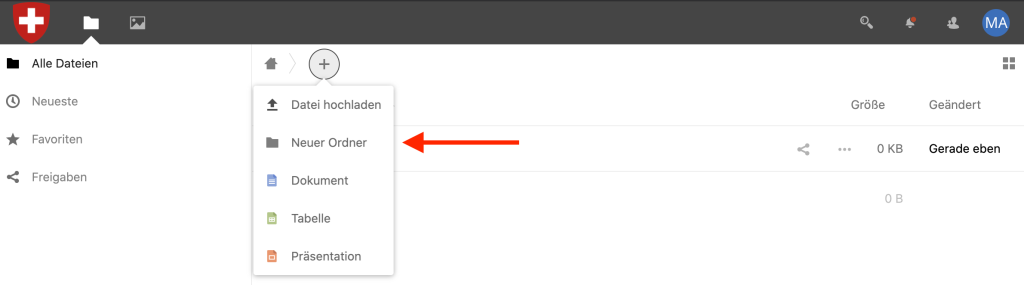
Après la commande via l’OFIT, un dossier officiel indépendant de la personne est attribué à ton organisation/ton équipe et configuré selon tes besoins.
4. Comment télécharger ou importer des fichiers?
- Téléversement: ouvre un dossier, clique sur +, sélectionne le fichier ou glisse-dépose les fichiers sur la zone de téléversement.
- Téléchargement: clique à droite sur le menu à trois points → Télécharger ; plusieurs éléments sont regroupés dans un fichier ZIP.
5. Comment partager du contenu de manière sécurisée?
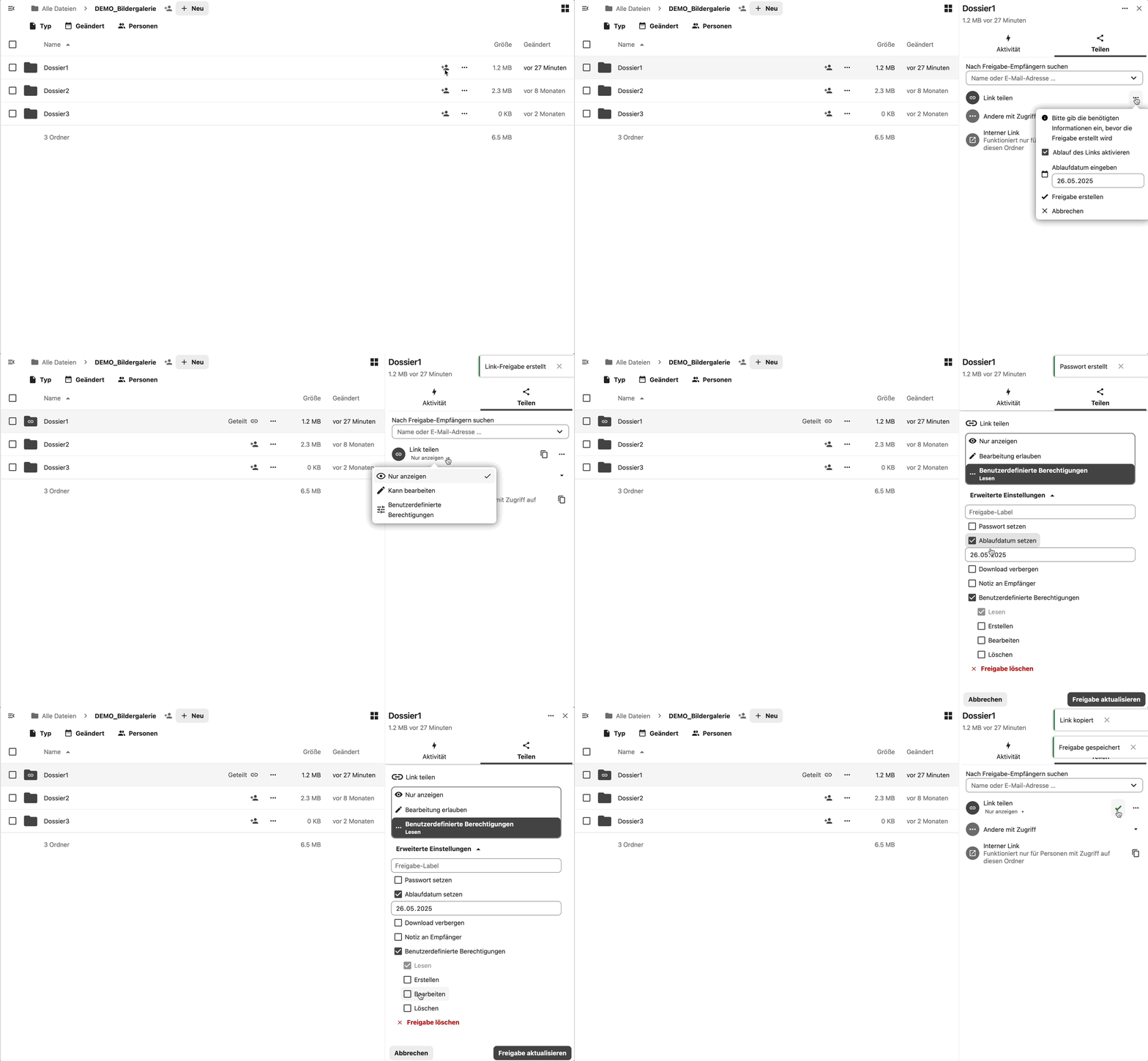
- Sélectionne un fichier ou un dossier → clique sur l’icône de partage.
- Chercher une personne – invite des utilisateurs internes avec droits de lecture ou d’écriture.
- Partager un lien – crée un lien de partage externe:
- Autoriser la modification ou lecture seule
- Bloquer le téléchargement
- Définir un mot de passe (à communiquer séparément par canal sécurisé, p. ex. Threema)
- Définir une date d’expiration (par défaut: 14 jours)
- Tous les partages actifs se trouvent à gauche sous Partages > Partagé avec d’autres.
6. Quelle taille maximale pour les fichiers et combien d’espace de stockage mon team a-t-elle?
- Fichier individuel: max. 500 Go
- Stockage standard par OE: 20 To
- Extensible (payant) jusqu’à 200 To (dans le portail Digital Workplace, ouvre la vignette «Digital Asset Management» et commande une extension de stockage).
7. Puis-je récupérer des fichiers supprimés?
Oui, en bas à gauche tu trouveras la Corbeille. Là, tu peux sélectionner des fichiers ou des dossiers et cliquer sur Restaurer.
8. Quels sont les types de liens et comment les reconnaître?
Lien externe: généré lorsque tu actives «Partager le lien» dans la boîte de dialogue de partage. Il commence toujours par /s/, par exemple https://share.dma.swiss/s/AbCdEfGh. Tu peux en plus le protéger par un mot de passe et une date d’expiration ; même les personnes sans compte peuvent y accéder.
Lien interne: généré dans la boîte de dialogue de partage sous Copier le lien interne. Il contient /f/ suivi d’un numéro – par exemple https://share.dma.swiss/f/12345. Ce lien ne fonctionne que si le destinataire a déjà accès au dossier ou au fichier et est connecté.
Ne copie pas l’URL du navigateur! La barre d’adresse affiche ton chemin personnel (p. ex. /files/NomUtilisateur/…) ou une session en cours. Les autres ne pourront pas y accéder car ils ne travaillent pas dans ton contexte utilisateur. Utilise toujours le menu de partage pour générer un lien interne ou externe valide.
9. Puis-je ajouter des mots-clés aux fichiers?
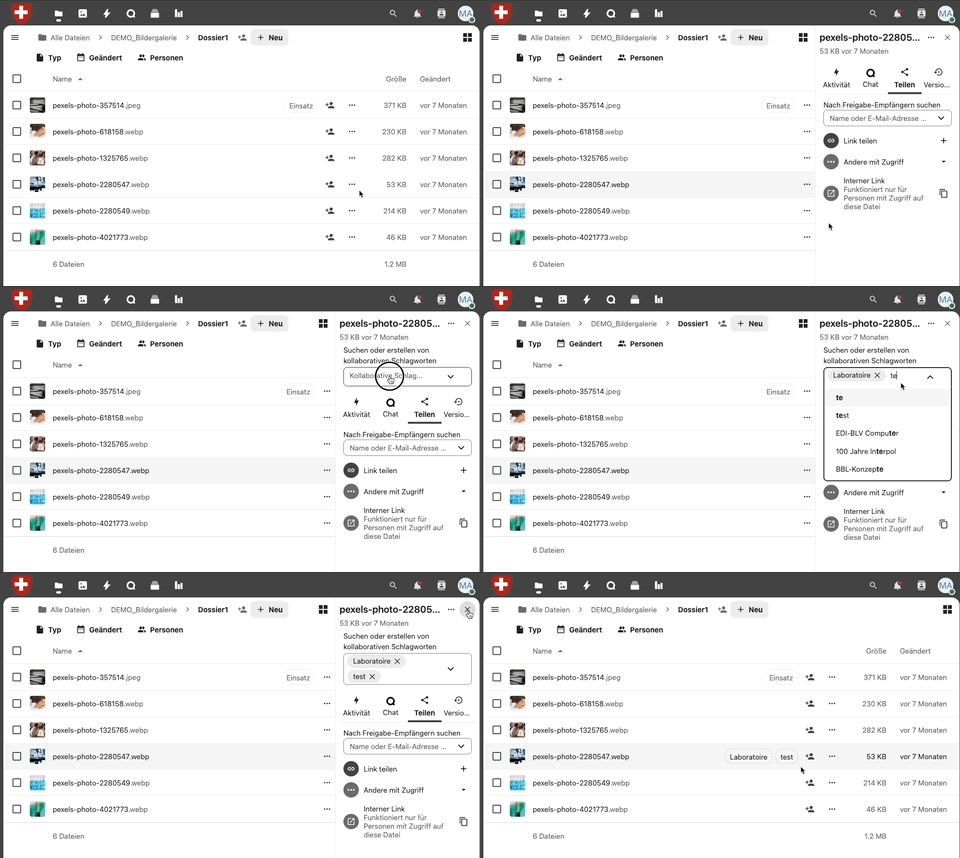
Oui. Vous pouvez attribuer des mots-clés (tags) aux fichiers et aux dossiers, puis les filtrer de manière ciblée par la suite. Le GIF ci-dessous montre comment attribuer un mot-clé à un fichier individuel.
Taguer plusieurs fichiers à la fois:
Sélectionner des fichiers/dossiers → cliquer sur le menu à trois points en haut → choisir Mots-clés → définir un ou plusieurs tags.
Filtrer selon plusieurs tags en même temps :
Dans la barre latérale gauche, sous Mots-clés, vous pouvez sélectionner plusieurs tags et, par exemple, afficher uniquement les fichiers avec « Projet XY » et « Validation en attente ». Les mots-clés sont collaboratifs : toutes les personnes ayant accès au dossier voient les mêmes tags et peuvent les réutiliser.
Pour une gestion détaillée de vos photos et vidéos avec mots-clés et métadonnées, nous recommandons l’Agence photo ou l’Agence vidéo.
10. Pouvons-nous modifier ensemble des documents Office?
Oui. Un clic sur un fichier Word, Excel ou PowerPoint ouvre OnlyOffice dans le navigateur. Tu vois les curseurs en direct de tes collègues, peux laisser des commentaires et terminer l’édition via le bouton en haut à droite.
11. Y a-t-il une application mobile?
Installe l’application Nextcloud (iOS/iPadOS / Android). Lors du premier démarrage, saisis https://share.dma.swiss comme serveur et connecte-toi comme sur le bureau. Tu peux importer/télécharger des fichiers, rendre des fichiers disponibles hors ligne ou partager des liens depuis ton mobile.
12. Où puis-je obtenir de l’aide?
Contacte à tout moment le Service Desk OFIT (+41 58 465 88 88) pour tes questions.
13. Est-ce que ce service est payant?
Pour les collaborateurs du Groupe Défense (DDPS) et de l’Armée, l’utilisation est gratuite. Pour toutes les autres organisations, les tarifs officiels du BIT sont disponibles sur l’intranet: Liste des prix DAM.
14. Comment transférer un dossier à une autre personne lors de la fermeture de mon compte ?
- Allez dans Paramètres (en haut à droite) → Partage.
- Sous Fichiers, cliquez sur « Sélectionner un fichier ou dossier à transférer ».
- Choisissez le dossier ou fichier et confirmez avec Sélectionner.
- Dans le champ Nouveau propriétaire, entrez le nom de la personne souhaitée.
- Cliquez sur Transférer.
La personne destinataire reçoit une notification et doit accepter le transfert. Ce n’est qu’ensuite que le dossier, y compris tous les partages, est déplacé dans son compte.
15. Puis-je collaborer sur un tableau blanc ?
Oui. Créez un fichier Tableau blanc via Nouveau > Nouveau tableau blanc et partagez-le avec les personnes qui doivent collaborer. Avec la fonction Tableau blanc, vous pouvez dessiner, annoter ou esquisser des idées en temps réel. L’élément est enregistré comme un fichier dans le dossier choisi et peut être ouvert et modifié par toutes les personnes autorisées.
16. Comment rechercher au mieux des contenus ?
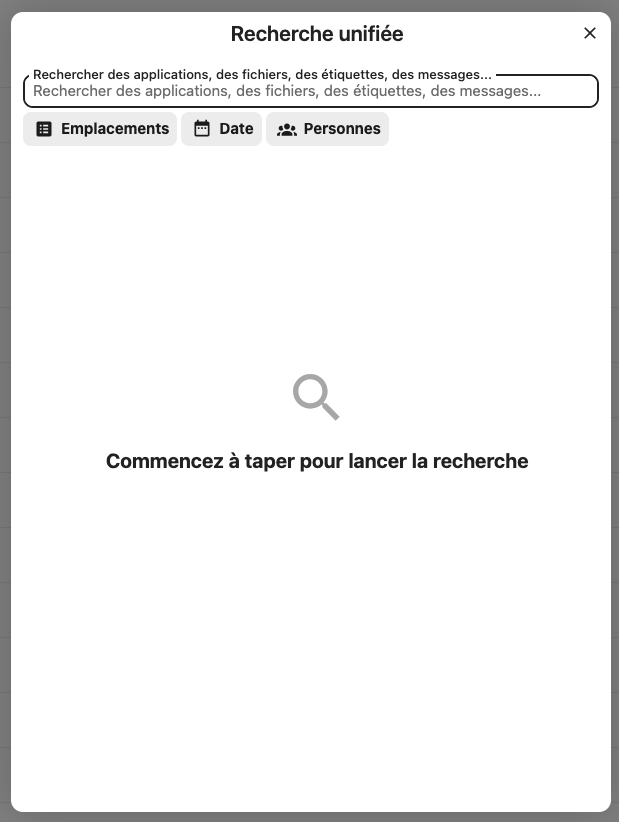
Utilise la Recherche unifiée en haut à droite dans SHARE DMA. Elle parcourt tous les fichiers et dossiers auxquels tu as accès.

Tu peux rechercher par nom de fichier ou de dossier, par mots-clés ainsi que par contenu. Les documents PDF, Word et Excel sont inclus dans la recherche en texte intégral, s’ils sont indexés. La recherche respecte tes autorisations : seuls les contenus accessibles sont affichés.